
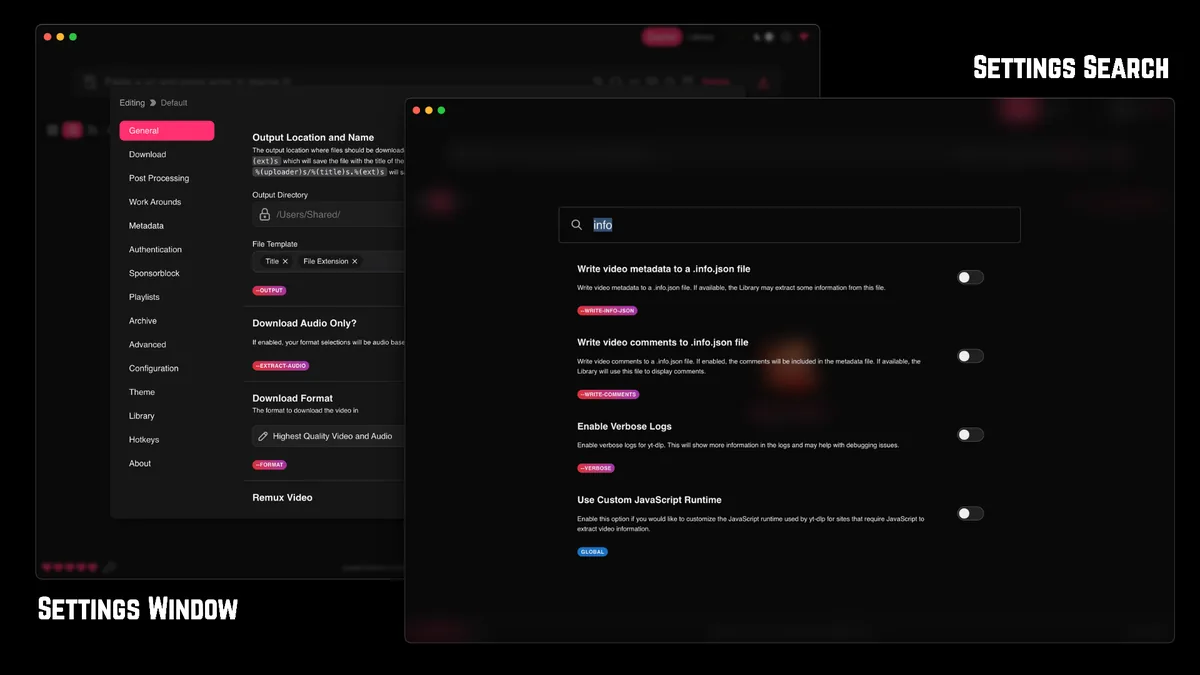
Stacher 다운로드 형식:스트림, 코덱, 컨테이너를 이해하세요
Stacher 다운로드 형식 실전 가이드:소스는 별도의 비디오 전용 스트림과 오디오 전용 스트림을 제공할 수 있습니다. 최고 품질은 종종 각 중 가장 좋은 것을 선별해 FFmpeg 에게 합쳐달라고 요청합니다. 이는 정상이며, 최종 출력 전에 두 개의 임시 파일이 나타날 수 있는 이유를 설명해 줍니다. 결합된 스트림은 처리가 더 쉬울 수 있지만 최대 해상도가 낮을 수 있습니다.
MP4, WebM , MKV 는 컨테이너입니다. H.264, VP9 , AV1 는 비디오 코덱입니다; AAC 와 Opus 는 오디오 코덱입니다. 컨테이너를 변경한다고 해서 그 안의 코덱이 자동으로 변환되는 것은 아닙니다. MP4 라는 이름의 파일도 비디오 코덱이 지원되지 않으면 오래된 편집기에서 실패할 수 있습니다.
| 용어 | 예시 | 통제하는 것 |
|---|---|---|
| 컨테이너 | MP4, WebM, MKV | 스트림과 메타데이터가 어떻게 패키징되는지에 대해 |
| 비디오 코덱 | H.264, VP9, AV1 | 비디오 압축 및 재생 지원 |
| 오디오 코덱 | AAC, Opus, MP3 | 오디오 압축 및 호환성 |
| 후처리 | 병합, 리멕스, 추출 | 전 FFmpeg 후에 하는 일들 |
리멕싱은 미디어를 재인코딩하지 않고 컨테이너를 변경합니다. 이 방법은 더 빠르고 세대 손실을 방지하지만, 지원되지 않는 코덱을 호환시키지는 못합니다.
Stacher 다운로드 형식 실전 가이드:놀라 Stacher 없이 최고의 품질을 사용하세요
최고 품질은 오염원이 노출한 최고의 하천을 보존하는 것이 목표일 때 적합합니다. AV1 또는 VP9 비디오, Opus 오디오, 별도의 스트림 다운로드를 선택할 수 있습니다. 이 조합은 품질과 효율성 면에서는 훌륭할 수 있지만, 구형 소프트웨어에는 불편할 수 있습니다.
Stacher 예상 최대 해상도를 다운로드하지 못하면, 소스가 실제로 yt-dlp에게 해당 해상도를 제공하는지, 그리고 포맷 표현식이 필요한 코덱이나 컨테이너를 제외하지 않는지 확인하세요. 4K 출처는 4K H.264을 제공하지 않을 수 있습니다. 따라서 강제 H.264 선택된 해상도를 줄일 수 있습니다.
- 최신 재생이 가능할 때는 아카이빙을 위해 최고 품질을 사용하세요.
- 편집, 프레젠테이션 시스템 또는 구형 TV에는 호환성 프리셋을 사용하세요.
- 별도의 스트림 합류를 위해 FFmpeg 설치해 두세요.
- 파일 확장자뿐만 아니라 최종 코덱도 확인하세요.
- 더 큰 파일과 더 높은 해상도, 더 높은 프레임 속도를 기대하세요.
어떤 포맷 설정도 소스가 제공하지 않는 디테일, HDR, 60fps, 멀티채널 오디오를 만들 수 없습니다.
H.264, MP4, 30fps 설정을 선택하세요
최대의 호환성을 위해서는 H.264 비디오와 AAC 오디오를 MP4 컨테이너에서 시작하세요. 이 조합은 브라우저, 휴대폰, 텔레비전, 편집 도구에서 널리 인식되고 있습니다. 그 대가로 소스가 최고 해상도를 제공하는 것은 VP9 또는 AV1에서만 가능하다는 점입니다.
30fps 제한은 목적지가 요구할 때만 유용합니다. 다운로드 후 적용 시 다른 스트림을 선택하거나 변환을 트리거할 수 있습니다. 60fps를 30fps로 변환하는 데는 시간이 걸리고 시간 정보가 제거됩니다. 특정 도구가 프레임 레이트를 거부하지 않는 한 원본 프레임 레이트는 유지하세요.
- 파일을 재생해야 하는 장치나 편집기를 식별하세요.
- H.264를 선택하고 그 대상이 폭넓은 호환성을 요구할 때 선호AAC 하세요.
- 선택한 코덱이 맞을 때 MP4 를 컨테이너로 사용하세요.
- 목적지가 요구하지 않는 한, 프레임 레이트 제한은 피하세요.
- 짧은 샘플을 다운로드하고 배치 전에 실제 코덱을 점검하세요.
컨테이너만 잘못됐다면 리멕스(remux)를 하세요. 코덱이 잘못되면 변환이 필요하며 품질이나 처리 시간이 달라질 수 있습니다.
잘못된 오디오 언어나 누락된 트랙을 수정하세요
어떤 페이지는 여러 오디오 트랙을 공개하고, 어떤 페이지는 하나만 노출합니다. 언어 메타데이터는 항상 완전하거나 일관되지 않습니다. 언어 태그가 없으면 선호도가 잘못된 트랙을 선택할 수 있고, 요청된 코드가 존재하지 않을 경우 결과가 나오지 않을 수도 있습니다.
강제로 언어를 사용하기 전에 소스가 노출한 형식이나 메타데이터를 검토하세요. 재생목록마다 트랙 사용 가능 여부가 다를 수 있으니 한 가지 항목만 테스트하세요. 소스에 원하는 오디오 트랙이 없으면 합성하거나 번역할 수 Stacher 없습니다.
포맷을 변경한 후, 실제 플레이어나 에디터로 완성된 파일 하나를 점검해 보세요. 해상도, 프레임 속도, 비디오 코덱, 오디오 코덱, 언어 및 재생 시간을 확인하세요. 이 검증은 사전 설정된 라벨이 모든 출처를 동일하게 설명한다고 가정하는 것보다 더 신뢰할 만합니다.
잘 알려진 호환성 프리셋과 실험용 고품질 프리셋을 함께 유지하세요. 새로운 소스가 실패하면, 알려진 프리셋은 문제가 일반적인 추출인지 아니면 요청된 스트림 조합만인지 보여줍니다.
- 강제 언어를 제거하고 기본 트랙을 테스트하세요.
- 소스가 더빙, 설명, 원본 오디오를 별도로 제공하는지 확인하세요.
- 추측하기보다는 추출기가 보여주는 올바른 언어 코드를 사용하세요.
- 트랙 일관성이 중요할 때는 모든 플레이리스트 항목을 꼭 확인하세요.
- 자막 언어와 오디오 언어를 혼동하지 마세요.
복잡한 언어 표현을 재구성하기 전에 실수로 편집된 다운로드 형식을 알려진 프리셋으로 초기화하세요.
배치 전에 Stacher 다운로드 형식을 테스트하세요
Stacher 다운로드 형식:대표적인 짧은 소스를 선택하고 Stacher 다운로드 형식을 테스트하기 전에 필요한 재생 목표를 적어두세요. 텔레비전이나 구형 편집기의 경우, 그 대상은 H.264 비디오, AAC 오디오, MP4 컨테이너일 수 있습니다. 현대 컴퓨터에서 아카이브 재생을 할 때, 최고의 VP9 또는 AV1 스트림을 보존하는 것이 보편적인 호환성보다 더 중요할 수 있습니다.
파일 하나를 완성하고 플레이어나 미디어 정보 도구로 실제 특성을 검사하세요. 해상도, 프레임 레이트, 비디오 코덱, 오디오 코덱, 채널 수, 언어 및 재생 시간을 확인하세요. 프리셋 라벨은 선택 규칙을 설명하며, 결과는 해당 소스에서 노출된 스트림에 따라 달라집니다. 두 URLS는 같은 규칙 하에서 서로 다른 코덱을 생성할 수 있습니다.
Stacher 다운로드 포맷이 실패하면, 제외 항목을 추가하기 전에 단순화하세요. 알려진 결합 스트림이나 기본 최고 품질 프리셋으로 시작한 후, 코덱, 컨테이너 또는 언어 요구사항을 따로 추가하세요. 한 번의 제한 후에 결과가 사라진다는 것은 보통 소스가 그 조합을 제공하지 않는다는 뜻이지, Stacher 재설치가 필요하다는 뜻은 아닙니다.
성공적인 호환성 프리셋과 별도의 품질 우선 프리셋을 저장하세요. 특정 웹사이트가 아니라 의도한 결과물로 이름을 붙이세요. 재생목록을 만들기 전에 여러 항목을 테스트해 보세요. 같은 컬렉션 내에서 오디오 트랙, 자막, 최대 해상도가 다를 수 있기 때문입니다.
- 코덱을 선택하기 전에 기기나 편집기를 정의하세요.
- 확장만 믿지 말고 마지막 스트림을 직접 점검하세요.
- 코덱이 이미 호환되면 컨테이너 변경에 리멕싱을 사용하세요.
- 원본 코덱을 재생할 수 없을 때만 변환 모드를 사용하세요.
가장 좋은 Stacher 다운로드 형식은 실제 재생, 편집 또는 아카이브 요구사항을 충족하는 가장 파괴적인 선택지입니다. Stacher 다운로드 형식에 대해 검증된 설정을 정리했습니다.
Stacher 다운로드 형식 자주 묻는 질문
가장 좋은 Stacher 다운로드 포맷은 무엇인가요?
Stacher 다운로드 형식 실전 가이드:가장 높은 품질(Highest Quality)을 사용해 노출된 스트림과 H.264을 사용하고, MP4 AAC 호환성을 위해 폭넓은 호환성을 확보하세요. 가장 좋은 선택은 소스와 재생 대상에 따라 다릅니다.
왜 Stacher 최고 품질을 다운로드하지 않는 걸까요?
강제 코덱, 컨테이너 또는 결합 스트림 규칙은 최고 해상도를 제외할 수 있습니다. 소스는 또한 FFmpeg.이 필요한 별도의 스트림으로만 최상의 영상을 노출할 수도 있습니다.
어떻게 하면 Stacher H.264사용할 수 있을까요?
H.264 비디오와 호환 오디오에 대한 포맷 선호도를 선택하거나 생성한 후, 실제 코덱을 테스트하세요. 최대 해상도는 최상의 VP9 스트림이나 AV1 스트림보다 낮을 수 있습니다.
30fps를 강제로 Stacher 수 있나요?
30fps 결과를 선호하거나 처리할 수 있지만, 소스가 사용 가능한 프레임 속도를 제어합니다. 변환은 시간이 많이 들고 프레임을 버릴 수 있습니다.
왜 Stacher 잘못된 오디오 언어를 선택했을까요?
원본 메타데이터가 불완전하거나 요청된 언어가 존재하지 않을 수 있습니다. 사용 가능한 오디오 트랙을 검토하고 강제 언어 없이 테스트하세요.