
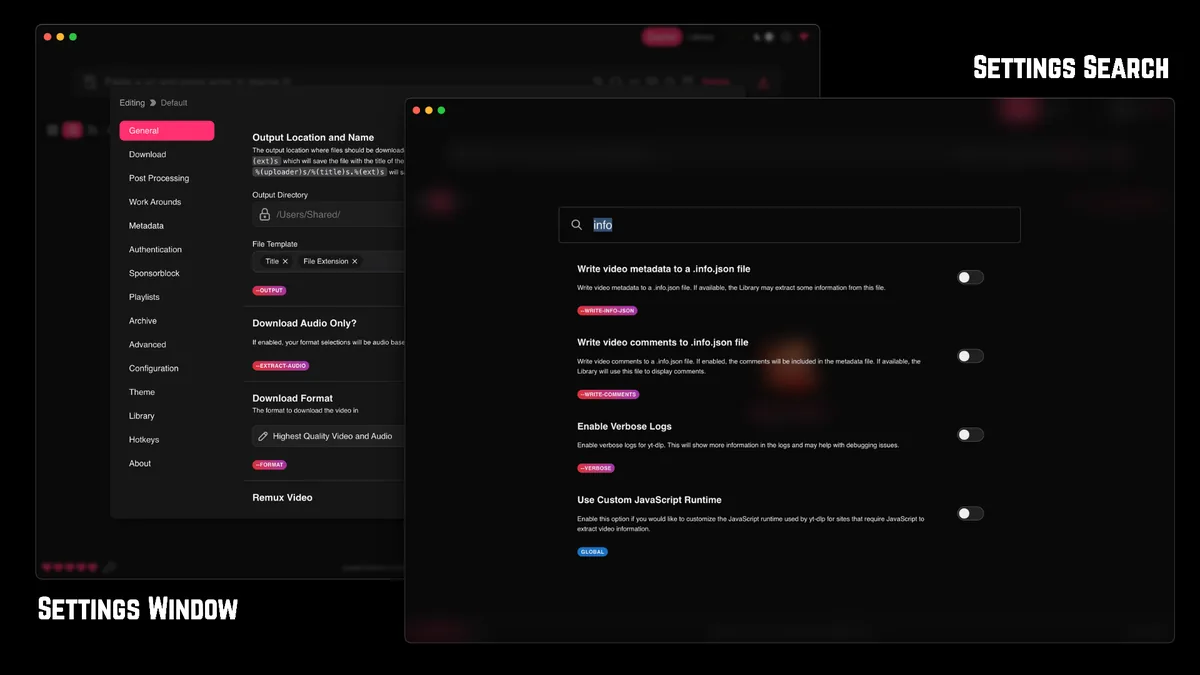
Stacher ダウンロード形式:ストリーム、コーデック、コンテナを理解する
Stacher ダウンロード形式:実用ガイド:ソースは別々の映像専用ストリームと音声のみのストリームを提供できます。Highest Qualityはそれぞれの良い部分を選び、 FFmpeg に統合を依頼することがよくあります。これは正常であり、最終出力前に2つの一時ファイルが現れる理由を説明しています。結合ストリームは処理が容易ですが、最大解像度が低い場合があります。
MP4、 WebM 、 MKV はコンテナです。 H.264、 VP9 、 AV1 はビデオコーデックです。 AAC と Opus はオーディオコーデックです。コンテナを変更しても、その中のコーデックが自動的に変換されるわけではありません。 MP4 という名前のファイルは、ビデオコーデックがサポートされていない古いエディターでも失敗する可能性があります。
| 用語 | 例 | 制御対象 |
|---|---|---|
| コンテナ | MP4、 WebM、 MKV | ストリームとメタデータのパッケージ化方法 |
| ビデオコーデック | H.264、 VP9、 AV1 | ビデオ圧縮および再生のサポート |
| オーディオコーデック | AAC、 Opus、 MP3 | オーディオ圧縮と互換性 |
| 後処理 | マージ、リマックス、抽出 | 転 FFmpeg 後は何をするか |
リマックスはメディアを再エンコードせずにコンテナを変更します。高速で世代損失を避けられますが、サポートされていないコーデックを互換性にすることはできません。
Stacher ダウンロード形式:実用ガイド:驚きなく最高品質の Stacher を使います
最高品質のは、発生源から露出した最良の水川を保存することを目的とする場合に適しています。 AV1 または VP9 ビデオ、 Opus 音声、別々のストリームダウンロードを選択できます。この組み合わせは品質と効率の面では優れていますが、古いソフトウェアには不便です。
Stacherが期待される最大解像度をダウンロードしない場合は、ソースが実際にyt-dlpに提供していること、そしてフォーマット表現が必要なコーデックやコンテナを除外していないかを確認してください。4Kの情報源は必ずしも提供4K H.264。したがって、H.264を強制すると選択された解像度が低下する可能性があります。
- 最新の再生が可能な場合は、アーカイブにはHighest Qualityを使いましょう。
- 編集、プレゼンテーションシステム、古いテレビには互換性プリセットを使いましょう。
- FFmpegは別ストリームの合流用にインストールしたままにしてください。
- ファイル拡張子だけでなく、最終コーデックも必ず確認してください。
- より大きなファイルが高解像度・高フレームレートで表示されることを期待してください。
ソースが提供しないディテール、HDR、60fps、マルチチャンネル音声を生成することはできません。
H.264、MP4、30fpsの設定を選べます
最大限の互換性を得るために、まず H.264 ビデオと AAC 音声を MP4 コンテナで処理してください。この組み合わせはブラウザ、スマートフォン、テレビ、編集ツールで広く認識されています。トレードオフとして、ソースが最高解像度を VP9 または AV1でしか提供できない場合があります。
30fpsの上限は目的地で必要な場合にのみ有効です。ダウンロード後に異なるストリームを選択したり、変換をトリガーしたりすることがあります。60fpsを30fpsに変換するには時間がかかり、時間的な情報も失われます。特定のツールが拒否しない限り、元のフレームレートは維持してください。
- ファイルを再生しなければならないデバイスやエディタを特定します。
- H.264を選び、その対象が幅広い適合性を必要とする場合は、AAC好みを選びましょう。
- 選んだコーデックが合う場合は MP4 をコンテナとして使う。
- 目的地がフレームレート制限を必要としない限り、フレームレートの上限は避けてください。
- 短いサンプルをダウンロードして、バッチ前に実際のコーデックを点検してください。
もし容器自体が間違っているだけなら、リマックスしてください。コーデックが誤っている場合は変換が必要で、品質や処理時間が変わることがあります。
間違った音声言語や欠落したトラックを修正してください
複数の音声トラックを公開するページもあれば、1つだけを表示するページもあります。言語メタデータは常に完全または一貫しているわけではありません。言語タグが欠落している場合、プリファレンスは誤ったトラックを選択することがあり、要求されたコードが存在しない場合には結果が出ないこともあります。
言語を強制する前に、ソースが公開したフォーマットやメタデータを確認しましょう。プレイリストごとに異なるトラックのエントリーが含まれていることがあるので、1つのアイテムをテストしてください。ソースに望む音声トラックがなければ、合成や翻訳 Stacher できません。
フォーマットを変更した後、実際のプレーヤーやエディターで完成したファイルを確認しましょう。解像度、フレームレート、ビデオコーデック、オーディオコーデック、言語、持続時間を確認してください。この検証は、プリセットラベルがすべてのソースを同じように記述していると仮定するよりも信頼性が高いです。
既知の動作する互換性プリセットと、実験的な高品質プリセットを並べておきましょう。新しいソースが失敗すると、既知のプリセットは問題が一般的な抽出か、要求されたストリームの組み合わせのみかを示します。
- 強制的な表現を削除し、デフォルトのトラックをテストしてください。
- ソースが吹き替え音声、解説音声、オリジナル音声のいずれかを別々に提供しているか確認してください。
- 推測するのではなく、抽出器で示された正しい言語コードを使いましょう。
- トラックの一貫性が重要な場合は、すべてのプレイリストのエントリーを必ず確認してください。
- 字幕言語と音声言語を混同しないでください。
誤って編集したダウンロードフォーマットを既知のプリセットにリセットし、その後複雑な言語表現を再構築します。
バッチ処理前に Stacher ダウンロードフォーマットをテストしてください
Stacher ダウンロード形式:代表的なショートソースを選び、必要な再生対象を書き留めてから、 Stacher ダウンロード形式をテストしてください。テレビや古い編集者の場合、そのターゲットは H.264 映像、 AAC 音声、 MP4 コンテナになることがあります。現代のコンピュータでのアーカイブ再生においては、最良の VP9 や AV1 ストリームを保存することがユニバーサル互換性よりも重要かもしれません。
ファイルを1つ完成させ、プレイヤーやメディア情報ツールで実際のプロパティを確認できます。解像度、フレームレート、ビデオコーデック、オーディオコーデック、チャンネル数、言語、持続時間をチェックしてください。プリセットラベルは選択ルールを表し、結果はその特定のソースから露出したストリームに依存します。同じルールの下で2つの URLが異なるコーデックを生成することができます。
Stacherダウンロードフォーマットが失敗した場合は、除外を追加する前に簡略化してください。既知の結合ストリームやデフォルトの最高品質プリセットから始め、コーデック、コンテナ、言語の要件を別々に追加してください。1つの制限で結果が消えるのは、ソースがその組み合わせを提供していないことを意味しており、再インストールが必要なStacherではありません。
成功した互換性プリセットと、品質優先のプリセットを別に保存してください。特定のウェブサイトではなく、意図された成果物で名前を付けましょう。プレイリストを作成する前に、複数のエントリーをテストしてください。同じコレクション内で音声トラック、字幕、最大解像度が異なる場合があります。
- コーデックを選ぶ前にデバイスやエディタを定義してください。
- 延長だけを信用するのではなく、最終ストリームをよく確認してください。
- コーデックがすでに互換性がある場合は、コンテナ変更にリマックスを使うと良いでしょう。
- 変換は、宛先がソースコーデックを再生できない場合にのみ使用してください。
最良の Stacher ダウンロード形式は、実際の再生、編集、アーカイブの要件を満たし、最も破壊的でない選択肢です。 Stacher ダウンロード形式について、検証済みの設定をまとめました。
Stacher ダウンロード形式のよくある質問
最適な Stacher ダウンロード形式は何ですか?
Stacher ダウンロード形式:実用ガイド:最高の露出ストリームにはHighest Qualityを使い、H.264とMP4ではAACを組み合わせて幅広い互換性を確保しましょう。最適な選択はソースと再生対象によって異なります。
なぜ Stacher 最高品質のものをダウンロードしないのですか?
強制コーデック、コンテナ、またはコンバインドストリームのルールは、最高解像度を除外することがあります。ソースはまた、最良の映像を別のストリームとしてのみ公開することもあり、 FFmpegが必要です。
どうやってStacherH.264を使わせればいいですか?
H.264映像と対応音声のフォーマット設定を選択し、作成してから実際のコーデックをテストしてください。最大解像度は最良のVP9やAV1ストリームよりも低くなることがあります。
30fps Stacher 強制できますか?
30fpsの結果を優先したり処理したりできますが、ソースが利用可能なフレームレートを制御します。変換には時間がかかり、フレームを破棄することもあります。
なぜ Stacher 間違った音声言語を選んだのでしょうか?
ソースメタデータが不完全であったり、要求された言語が存在しない場合があります。利用可能な音声トラックを確認し、強制的な言語なしでテストしましょう。