
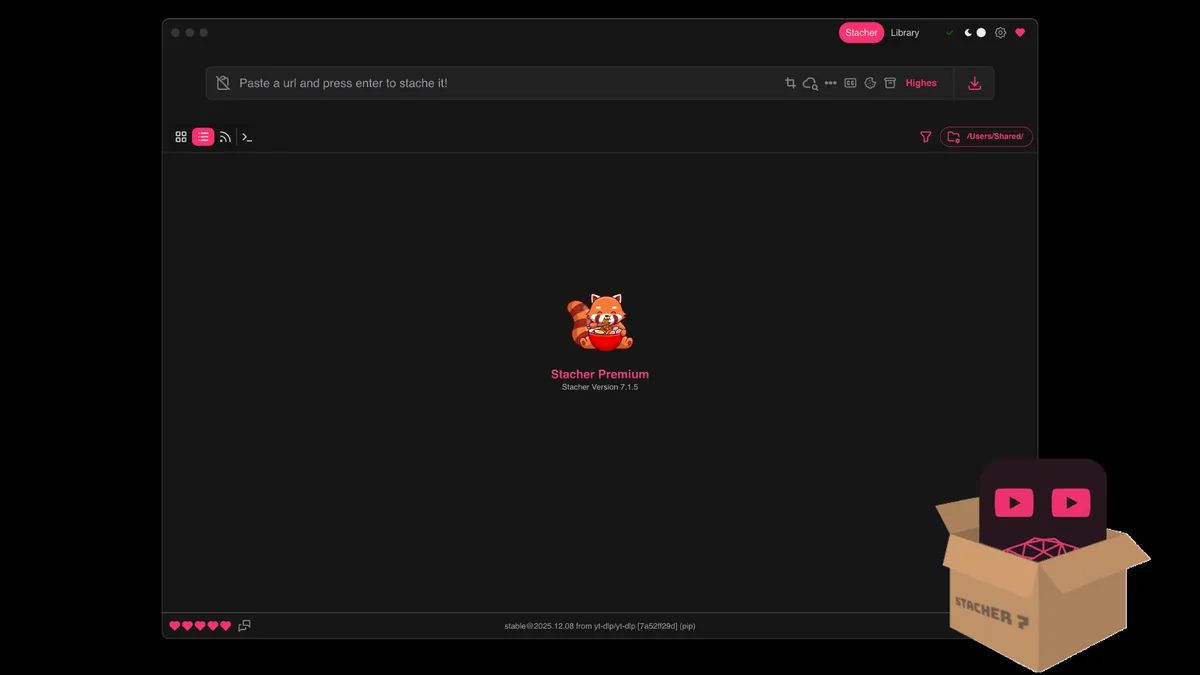
Stacher の使い方:インストール Stacher 、最初の打ち上げを確認してください
Stacher の使い方:実用ガイド:ホームページのプラットフォームボタンまたはstacher.ioからStacherをダウンロードできます。Windowsユーザーはx64セットアップファイルを選ぶべきです。MacユーザーはMシリーズチップ用のApple silicon DMGか、Intel x64 DMGのいずれかが必要です。DebianベースのLinuxユーザーはamd64パッケージを使用できます。非公式のリパックは古くなったり、修正されたり、セキュリティソフトによって誤ってフラグが立てられる可能性があるため避けてください。
インストーラーを開き、オペレーティングシステムのプロンプトに従ってください。 macOSでは、指示通りにアプリケーションを移動し、 Gatekeeper ソースの確認を求められたら通常のシステムセキュリティフローを使いましょう。 Windowsでは、インストーラープロンプトを承認する前にファイル名が現在のリリースと一致しているか確認してください。 Stacher は最初のリリース後にサポートコンポーネントをダウンロードまたは管理することができます。
- Stacherを起動して、初期のアップデートチェックが完了するのを待ちましょう。
- 設定を開き、 yt-dlp コンポーネントが存在し、現在も有効であることを確認してください。
- 別々の映像と音声ストリームを統合したり、音声フォーマットを変換したりする際には、 FFmpeg をインストールしたり設定したりしましょう。
- コンポーネントの更新後にインターフェース Stacher 再起動を求められたら一度再起動してください。
Stacher グラフィックなフロントエンドです。ソースサイトのサポートや抽出動作は主に yt-dlpによって提供されるため、インターフェース全体を再インストールするよりもそのコンポーネントの更新が重要になることが多いです。
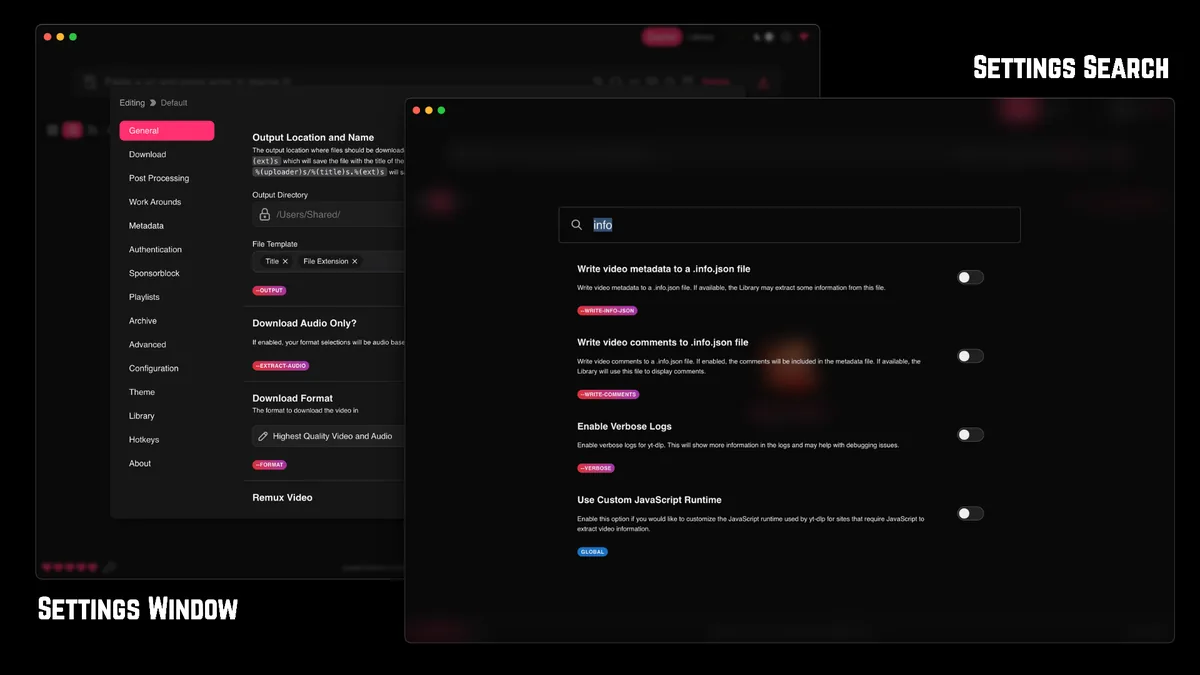
Stacher の使い方:実用ガイド:初めてのダウンロードで Stacher を使う方法
まずは、所有、作成、または保存許可を得たメディアの公開 URL を1つ作成しましょう。簡単なテストは、プライベートページや長いプレイリスト、ライブストリームから始めるよりもトラブルシューティングをはるかに容易にします。ブラウザからページを URL コピーし、 Stacherの URL 欄に貼り付けてアプリが認識するのを待ちます。
最初のテストでは、映像と音声を組み合わせたプリセットを選びます。Highest Qualityは、 FFmpegが必要な別のストリームを選択する場合があるため、互換性志向のプリセットの方がより良い診断選択肢となることがあります。出力ディレクトリを確認してからダウンロードコントロールを使います。ジョブはキュー中または待機状態からアクティブ進行状態に移行し、その後処理が始まる前に進捗状態に移行すべきです。
- 十分な空きディスクスペースがある出力フォルダを作成または選択してください。
- 入力欄に1つの完全なメディア URL を貼り付けます。
- 動画と音声の両方のプリセットを選ぶか、音声のみモードを有効にするのが目的ならそれです。
- 同じ URL を繰り返し送信するのではなく、ダウンロードを開始してステータスラインを見てください。
- ジョブ完了報告後に Stacher の出力フォルダを開きます。
ファイルをダウンロードしても再利用権は与えられません。ソースプラットフォームの利用規約に従い、ダウンロードが許可された素材のみを保存してください。
出力フォルダ、名前、フォーマットの設定
出力ディレクトリは完成したメディアがどこに書き込まれるかを決定します。保護されたシステムディレクトリではなく、通常のユーザーフォルダを選択してください。 Stacher 終わってもファイルが見つからない場合は、ジョブに示された正確なパスを確認し、元のページタイトルではなく最終ファイル名を検索してください。
ファイルテンプレートは命名を制御します。ダウンロードが安定するまでは、デフォルトのタイトル欄と拡張子欄をそのままにしてください。アップローダー、プレイリスト、日付のフィールドを追加すると後で役立ちますが、複雑なテンプレートは長いファイル名や入れ子状のフォルダを生むことがあります。フォーマットセレクターはリクエストされたストリームを制御し、ソースが提供していない解像度、フレームレート、コーデック、言語を作成することはできません。
- 変換を避けるよりも広範な再生互換性が重要な場合に使う MP3 。
- ソースがすでにその音声を提供している場合、またロスエンコードを避けるために、 M4A や Opus を使うのが良いです。
- 古い編集者、テレビ、プレゼンテーションソフトウェアがVP9やAV1を拒否した場合は、H.264互換の選択を使用してください。
- 字幕やメタデータは、ソースが公開して追加ファイルが必要な場合にのみ有効にしてください。
MP4やWebMのようなコンテナはコーデックとは異なります。互換性はファイル内のコーデックと拡張子によって異なります。
バッチをダウンロードする前に結果を確認してください
最初に完成したファイルを最初から最後まで、または複数のポイントで再生してください。動画、音声言語、字幕、長さ、フレームレートが意図したものと一致しているか確認してください。もし Stacher 別々の一時的なストリームをダウンロードした場合は、後処理が完了し、最終的なマージファイルが存在するかを確認してから削除してください。
URLがうまくいったら、プリセットを保存するか、短いプレイリストで同じ設定を繰り返してください。アーカイブ動作を理解してから追加してください:アーカイブは重複ダウンロードを防ぐことができますが、メディアIDがすでに記録されているため、繰り返しテストしても何も起きていないように見せかけることもあります。
- 最終的な時間とファイルサイズを確認してください。
- 正しい音声トラックと言語を聴いてください。
- 字幕が正常に埋め込まれているか、または別途保存されているかを確認してください。
- 一時的な映像、音声、統合出力ファイルのために十分な空き容量を確保してください。
- ジョブが抽出、ダウンロード、または後処理で停止した際にログを確認しましょう。
最初の公開テストが失敗した場合は、クッキー、プロキシ、カスタム引数、ダウンロード後スクリプトを追加する前に yt-dlp を更新し、ログを読みましょう。
Stacherを繰り返し可能なワークフローとして使う方法
Stacher の使い方:最初のファイルが成功した後は、一度に一つずつ変更を加えてください。まずは必要な結果を決めましょう:広く互換性のある MP4、最高のソース品質、音声のみのファイル、またはプレイリストコレクション。フォーマットルールを変更する前に、動作プリセットを複製または保存してください。ノーグッドプリセットは、将来の URL が異なる挙動を取ったときのコントロールケースを提供します。
新しい情報源ごとにブラウザで URL を確認し、公開されているか、正当なアカウントで利用可能かを確認してください。ページ全体を URL貼り付け、出力経路を表示させ、抽出、転送、後処理を経てジョブが進むのを見守ってください。これらの段階がほとんどのステータスメッセージの説明になります。抽出はストリームを発見し、転送、メディアデータを書き込み、後処理で結果をマージまたは変換します。
Stacher設定は、ソースが実際に露出するメディアをリクエストする場合のみ使ってください。解像度や字幕言語、音声トラックがなければ、コンテナを変更しても生成されません。リクエストが失敗したら、作業中のプリセットに戻り、フォーマットリストやログを比較します。これにより、問題がソースか、要求されたストリームか、あるいはローカルコンポーネントかを判定します。
最後に、実際に使うアプリケーションでファイルを開いてください。動画はある最新のブラウザでは再生できますが、古いエディターではコーデックの関係で失敗します。ワークフローを大きなバッチに適用する前に、プリセット、出力フォルダ、必要な FFmpeg ステップを記録してください。
- 診断テスト用に、変更しない互換性プリセットを1つ残しておきましょう。
- フォーマット、字幕、認証、または名前を別々に変更してください。
- 参考文献のログラインはソース URL とテスト時間で保存してください。
- 一時ファイルやソースファイルを削除する前に、最終成果物を必ず確認してください。
Stacherを確実に使いこなすということは、作業基準を維持し、各高度な選択肢を実際の出力要件と照らして検証することを意味します。 Stacher の使い方について、検証済みの設定をまとめました。
Stacher の使い方のよくある質問
Stacherを使うのにyt-dlpが必要ですか?
Stacher の使い方:実用ガイド:はい。 Stacher は yt-dlp 挙動を中心に構築されたGUIです。 Stacher コンポーネントの管理は可能ですが、対応サイトが変わる際には常に最新の状態を維持することが重要です。
FFmpeg必要ですか?
FFmpegは、別々の映像とオーディオストリームの統合、MP3オーディオの抽出、リマックスや変換操作など、一般的な作業にが必要です。基本的な単一ファイル形式では、必要ない場合もあります。
ダウンロード Stacher 保存はどこに行いますか?
設定に表示された出力ディレクトリやアクティブなジョブ設定にファイルを保存します。完成したファイルが見つけにくい場合は、そのパスと命名テンプレートを確認してください。
一度に1つの動画 Stacher ダウンロードできますか?
はい。 URL を貼り付けて、1つのジョブを始めます。プレイリストやバッチを使う前にインストールとプリセットを確認する最良の方法です。
なぜHighest Qualityは複数の一時ファイルを作成するのでしょうか?
多くのサイトでは、最高の映像と音声を別々のストリームで提供しています。 Stacher 両方をダウンロードし、 FFmpeg を使って最終ファイルに統合します。