
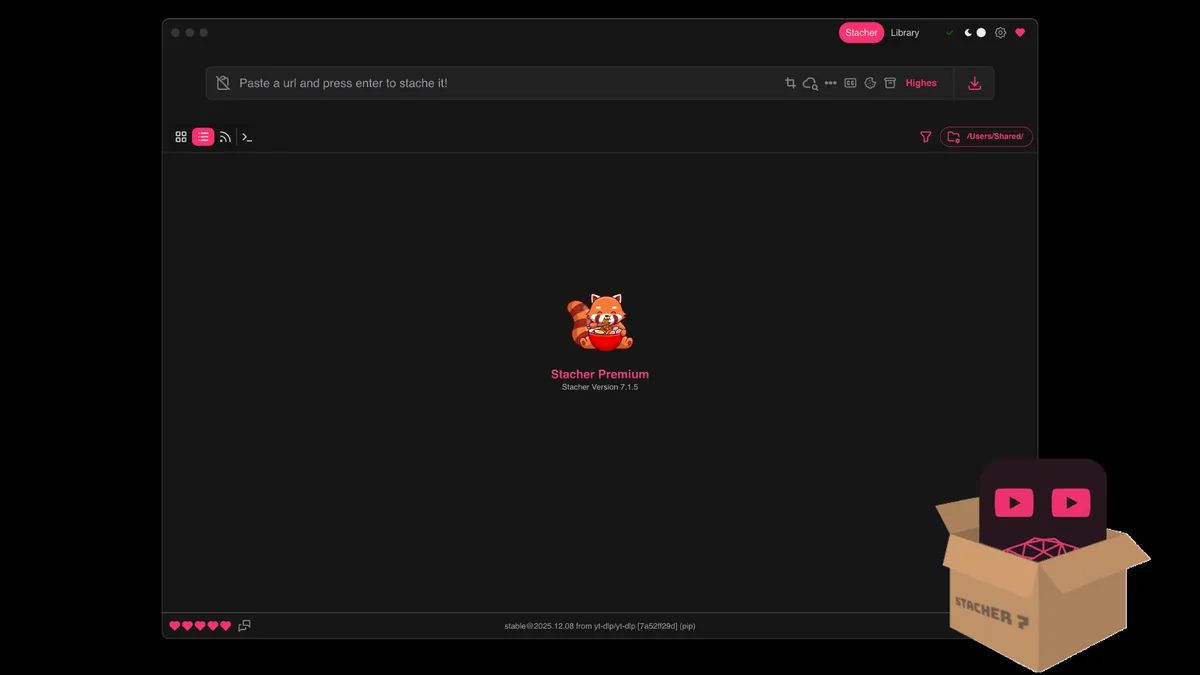
cómo usar Stacher: Instala Stacher y confirma el primer lanzamiento
guía práctica para cómo usar Stacher: Descárgalos Stacher desde los botones de la plataforma en la página principal o desde stacher.io. Windows usuarios deberían elegir el archivo de configuración x64. Los usuarios de Mac necesitan o bien el DMG Apple silicon para chips de la serie M o el DMG Intel x64. Los usuarios de Linux basados en Debian pueden usar el paquete amd64. Evita los repacks no oficiales porque pueden quedar obsoletos, modificados o señalados incorrectamente por el software de seguridad.
Abre el instalador y sigue las indicaciones del sistema operativo. En macOS, mueve la aplicación según las indicaciones y utiliza el flujo de seguridad normal del sistema si Gatekeeper te pide confirmar la fuente. En Windows, comprueba que el nombre del archivo coincida con la versión actual antes de aprobar un prompt de instalador. Stacher pueden descargar o gestionar los componentes de soporte tras el primer lanzamiento.
- Lanza Stacher y espera a que terminen las comprobaciones iniciales de actualización.
- Abre Configuración y confirma que el componente yt-dlp está presente y vigente.
- Instala o configura FFmpeg cuando planees fusionar flujos de vídeo y audio separados o convertir formatos de audio.
- Reinicia Stacher una vez después de que se actualice el componente si la interfaz te lo pide.
Stacher es una interfaz gráfica. El soporte y el comportamiento de extracción en el sitio fuente son en gran medida proporcionados por yt-dlp, por lo que actualizar ese componente suele ser más importante que reinstalar toda la interfaz.
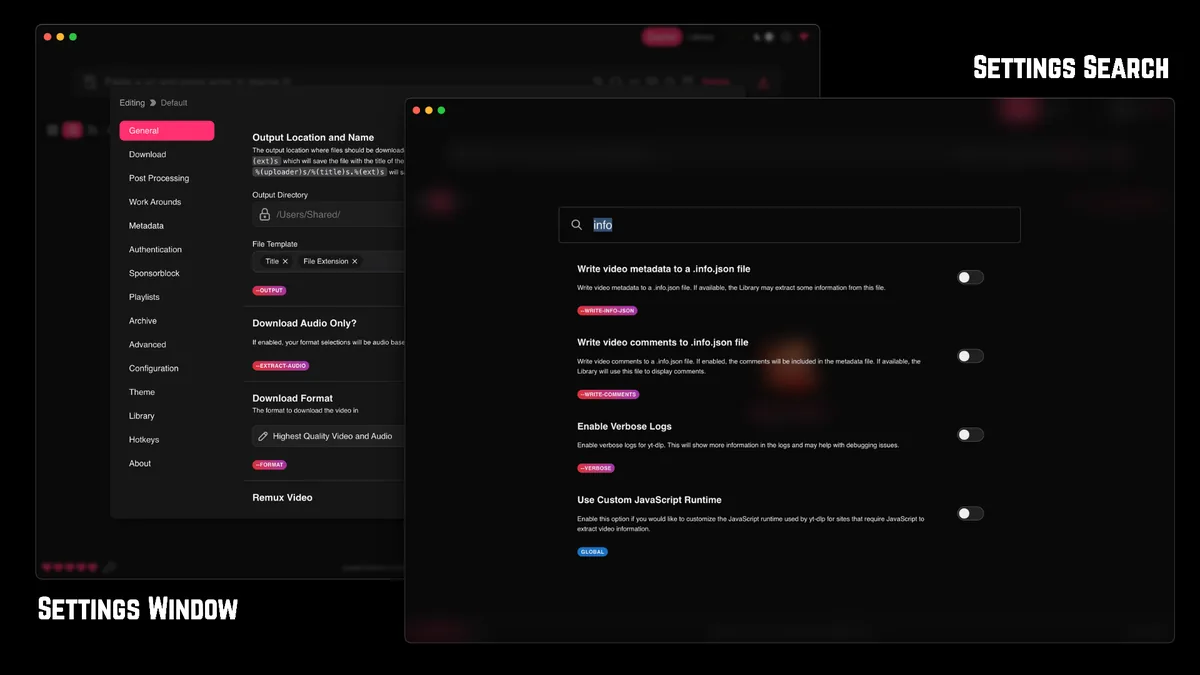
guía práctica para cómo usar Stacher: Cómo usar Stacher para tu primera descarga
Empieza con una URL pública para los medios que posees, creaste o estás autorizado a guardar. Una prueba sencilla facilita mucho la resolución de problemas que empezar con una página privada, una lista larga o una retransmisión en directo. Copia la página URL desde tu navegador, pégala en el campo URL de Stachery espera a que la app la reconozca.
Elige un preset combinado de vídeo y audio para la primera prueba. La Mayor Calidad puede seleccionar flujos separados que requieren FFmpeg, por lo que un preset orientado a compatibilidad puede ser una mejor opción diagnóstica. Confirma el directorio de salida y luego usa el control de descarga. El trabajo debe pasar de estar en cola o en espera a un estado de progreso activo antes de que comience el postprocesado.
- Crea o elige una carpeta de salida con suficiente espacio libre en disco.
- Pega una URL media completa en el campo de entrada.
- Selecciona un preset de vídeo y audio o activa el modo solo de audio cuando ese sea tu objetivo real.
- Inicia la descarga y mira la línea de estado en lugar de enviar el mismo URL repetidamente.
- Abre la carpeta de salida desde Stacher después de que los informes de trabajo terminen.
Descargar un archivo no otorga derechos para reutilizarlo. Sigue los términos de la plataforma de origen y solo guarda el material que tengas permitido descargar.
Establecer la carpeta de salida, nombre y formato
El directorio de salida determina dónde se escribe el contenido completado. Elige una carpeta de usuario normal en lugar de un directorio protegido del sistema. Si Stacher termina pero no encuentras el archivo, revisa la ruta exacta que aparece en el trabajo y busca el nombre final del archivo en lugar del título original de la página.
Las plantillas de archivos controlan la denominación. Mantén los campos de título y extensión predeterminados hasta que las descargas funcionen de forma fiable. Añadir campos de uploader, lista de reproducción o fecha puede ayudar más adelante, pero una plantilla compleja puede producir nombres de archivo largos o carpetas anidadas. El selector de formato controla los flujos solicitados; No puede crear una resolución, tasa de fotogramas, códec o lenguaje que el código fuente no proporcione.
- Usa MP3 cuando la compatibilidad de reproducción amplia sea más importante que evitar la conversión.
- Usa M4A o Opus cuando la fuente ya suministre ese audio y quieras evitar otra codificación con pérdida.
- Utiliza selecciones compatibles con H.264cuando editores antiguos, televisores o programas de presentación rechazan VP9 o AV1.
- Activa los subtítulos o metadatos solo cuando la fuente los exponga y realmente necesites los archivos extra.
Un contenedor como MP4 o WebM no es lo mismo que un códec. La compatibilidad depende del códec dentro del archivo así como de la extensión.
Consulta el resultado antes de descargar un lote
Reproduce el primer archivo completado de principio a fin o en varios puntos. Confirma que el vídeo, el idioma del audio, los subtítulos, la duración y la tasa de fotogramas coinciden con lo que pretendías. Si Stacher descargado flujos temporales separados, confirma que el postprocesamiento ha terminado y que el archivo final fusionado está presente antes de borrar nada.
Cuando una URL funcione, guarda el preset o repite los mismos ajustes con una lista de reproducción corta. Añadir comportamiento de archivo solo después de entenderlo: un archivo puede evitar descargas duplicadas, pero también puede hacer que una prueba repetida parezca no hacer nada porque el ID de medio ya está grabado.
- Comprueba la duración final y el tamaño del archivo.
- Escucha la pista de audio y el idioma correctos.
- Confirma que los subtítulos están incrustados o guardados por separado como se espera.
- Reserva suficiente espacio libre para archivos temporales de vídeo, audio y salidas combinadas.
- Revisa el registro cuando un trabajo se detenga en la extracción, descarga o postprocesamiento.
Si la primera prueba pública falla, actualiza yt-dlp y lee el registro antes de añadir cookies, proxies, argumentos personalizados o scripts posteriores a la descarga.
Cómo usar Stacher como un flujo de trabajo repetible
cómo usar Stacher: Después del primer archivo exitoso, haz un cambio a la vez. Empieza decidiendo el resultado requerido: un MP4ampliamente compatible, la mejor calidad de fuente, un archivo solo de audio o una colección de listas de reproducción. Duplique o guarde el preset que funcione antes de cambiar las reglas de formato. Un preset conocido de bien te da un caso de control cuando un URL futuro se comporta de forma diferente.
Para cada nueva fuente, revisa la URL en un navegador y confirma que es pública o está disponible a través de tu cuenta legítima. Pega la página completa URL, mantén visible la ruta de salida y observa cómo el trabajo avanza en extracción, transferencia y postprocesado. Esas fases explican la mayoría de los mensajes de estado. La extracción descubre flujos, transfiere, escribe datos multimedia y el postprocesamiento fusiona o convierte el resultado.
Usa Stacher ajustes solo para solicitar medios que la fuente realmente exponga. Si falta una resolución, el idioma de los subtítulos o la pista de audio, cambiar el contenedor no lo creará. Cuando una solicitud falla, vuelve al preset que funciona y compara la lista de formatos o el registro. Esto establece si el problema es la fuente, un flujo solicitado o un componente local.
Termina abriendo el archivo en la aplicación que realmente lo va a usar. Un vídeo puede reproducirse en un navegador moderno pero fallar en un editor antiguo debido a su códec. Registra el preset, la carpeta de salida y cualquier paso FFmpeg necesario antes de aplicar el flujo de trabajo a un lote mayor.
- Mantén un preset de compatibilidad sin cambios para las pruebas de diagnóstico.
- Cambia el formato, los subtítulos, la autenticación o el nombre por separado.
- Guarda las líneas de registro útiles con la URL fuente y el tiempo de prueba.
- Verifica el entregable final antes de eliminar archivos temporales o fuente.
Aprender a usar Stacher de forma fiable significa preservar una línea base funcional y probar cada opción avanzada frente a un requisito real de salida. Esta sección sobre cómo usar Stacher resume una configuración comprobada.
Preguntas frecuentes sobre cómo usar Stacher
¿Necesito yt-dlp para usar Stacher?
guía práctica para cómo usar Stacher: Sí. Stacher es una interfaz gráfica basada en yt-dlp comportamiento. Stacher puede gestionar el componente por ti, pero mantenerlo actualizado es esencial cuando cambian los sitios web compatibles.
¿Necesito FFmpeg?
Necesitas FFmpeg para tareas comunes como fusionar flujos separados de vídeo y audio, extraer audio MP3 y algunas operaciones de remux o conversión. Un formato básico de archivo único puede no requerirlo.
¿Dónde guarda Stacher descargas?
Guarda archivos en el directorio de salida mostrado en Configuración o en la configuración activa del trabajo. Revisa esa ruta y la plantilla de nombres si el archivo final es difícil de localizar.
¿Se puede descargar Stacher un vídeo a la vez?
Sí. Pega un URL y empieza un trabajo. Esta es la mejor manera de confirmar la instalación y el preset antes de usar listas de reproducción o lotes.
¿Por qué Highest Quality crea más de un archivo temporal?
Muchos sitios ofrecen el mejor vídeo y el mejor audio en streams separados. Stacher descarga ambos y usa FFmpeg para fusionarlos en el archivo final.