
Windows
64ビット
stacher-7.1.12-setup.exe · 178.9 MBStacher ダウンロード:stacher.io が使用する公式アップデート先から Stacher 7.1.12 をダウンロードできます。下から OS を選び、約15秒の準備が終わると公式インストーラーの取得が始まります。本サイトは Stacher を再配布、再パッケージ化、ミラー配信しません。
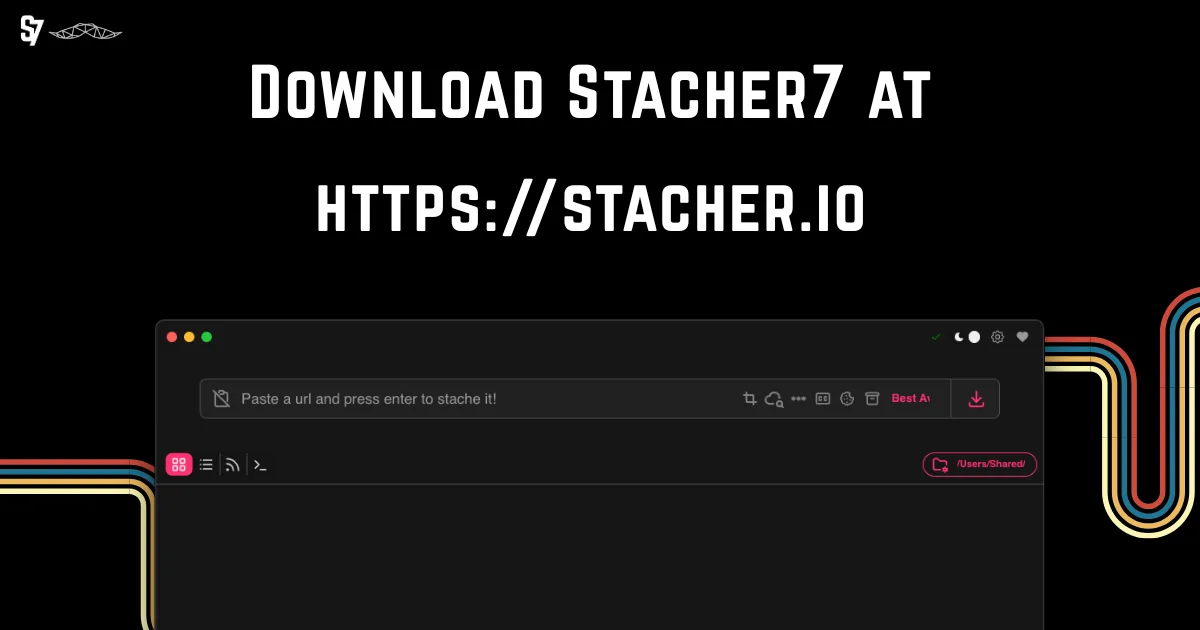
以下のリンクは api.stacher.io を使用し、 Stacherのリリースストレージへリダイレクトします。ファイルサイズとリリース詳細は2026年8月22日に確認されました。自分のパソコンに合ったビルドを選び、 macOS ユーザーは、自分のMacが Apple silicon プロセッサを使っているのか Intel プロセッサを使っているのかを確認する必要があります。
64ビット
stacher-7.1.12-setup.exe · 178.9 MBApple silicon
Stacher_Setup_7.1.12_arm64.dmg · 132.0 MBIntel
Stacher_Setup_7.1.12_x64.dmg · 138.4 MBDebian 64ビット
stacher7_7.1.12_amd64.deb · 97.7 MBダウンロードの確認が必要ですか?チェックサムや現在のリリース情報については、公式 Stacher ダウンロードページをご覧ください。 公式ダウンロード情報を見る.
Stacher ダウンロード:実用ガイド:Stacher は yt-dlp をデスクトップ画面から操作するためのアプリです。長いコマンドを入力する代わりに、対応するメディア URL を貼り付け、形式やプリセット、出力フォルダーを選び、画面上のキューから処理を開始できます。公式サイトでは Windows、macOS、Linux に対応するクロスプラットフォームの yt-dlp GUI と説明されています。
Windows 版は通常のセットアップ手順でインストールできますが、ファイル名と配布元が現在の公式情報と一致するか確認してください。Mac では Apple silicon 版と Intel 版を正しく選び、Debian では amd64 互換性を確認します。インストール後の操作は似ていますが、各 OS のパッケージに互換性はありません。
インターフェースは、すべての高度なオプションを隠すことなく、便利な yt-dlp 操作を公開しています。個別の動画、プレイリスト、音声のみのフォーマットで対応できます。ライブラリ内の完成ファイルを整理すること;検索設定;出力テンプレートを選択し、メタデータの追加;字幕の設定;そして、作業が失敗した際にダウンロードログを確認すること。 FFmpeg は、別々の映像と音声ストリームを統合する必要がある場合や、ダウンロード後に音声を変換する際によく必要とされます。
Stacher すべてのウェブサイトをダウンロード可能にするわけではありません。サポートは yt-dlp、出典のウェブサイト、アカウントアクセス、地域ごとの利用可能性、メディアに付随する権利によって異なります。有効なリンクは、プラットフォームがプレイヤーを変更したり、認証が必要になったり、自動リクエストをブロックしたりすると失敗する可能性があります。詳細設定を変更する前に、 Stacher と管理された yt-dlp コンポーネントの両方を常に最新の状態に保ってください。
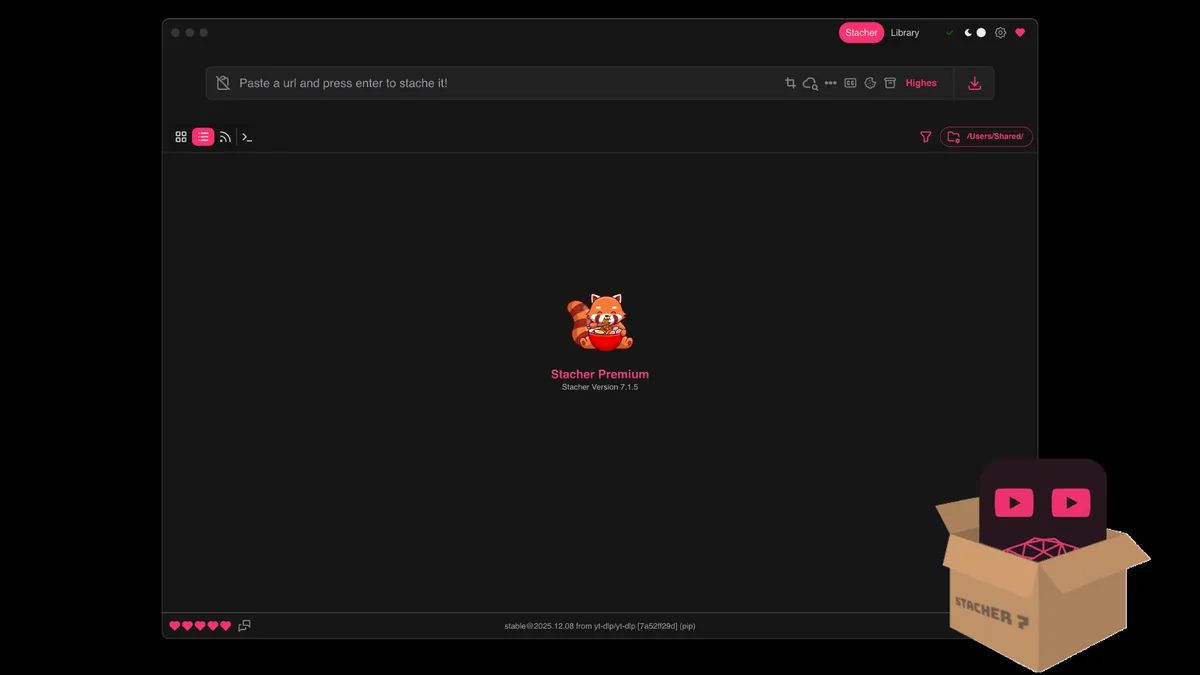
Stacher ダウンロード:実用ガイド:上の確認済みボタンから自分の OS を選び、通常のインストール手順に従ってください。インストーラーは Stacher の公式リリース先から取得され、本サイトは案内と短い準備画面だけを提供します。
Windows ユーザーは64ビットセットアップファイルを必要とします。Macでは、Appleメニュー>「About This Mac」を開き、チップがApple Mシリーズか Intelかを確認してください。Debianベースの Linux システムはamd64パッケージを使用できます。
ダウンロードしたEXE、DMG、またはDEBファイルを開き、オペレーティングシステムのプロンプトに従います。セキュリティプロンプトが表示された場合は、ファイル名とソースが公式 Stacher リリースと一致しているか確認してから先に進みましょう。
Stacherを起動し、管理されたyt-dlpコンポーネントをチェックさせ、選択したフォーマットが統合や変換を必要とするときにアプリからFFmpegをインストールしてください。
設定を開き、見つけやすいフォルダを選び、大きなプレイリストやチャンネル作業を始める前にファイル名テンプレートを確認しましょう。
Stacher に関する質問の多くは、形式または配信元に関するものです。以下のガイドを使えば、設定全体をやり直さずに目的の項目だけを確認できます。
対応する URL を貼り付け、映像と音声のプリセットを選ぶと、必要に応じて Stacher がストリームを結合します。自分が所有する動画、または保存を許可された動画だけを使用してください。
YouTube ワークフロー音声のみの抽出を有効にし、互換性のために MP3 、不要な変換を避けたいときは M4A/Opus を選択し、 FFmpeg が利用可能か確認してください。
オーディオガイド最高品質、 H.264 互換性、フレームレート制限、コンテナ、そしてソースが実際に利用可能な組み合わせを制御する理由を理解しましょう。
フォーマットガイドプレイリスト検出、出力テンプレート、アーカイブ動作、キューサイズを確認してから、一度に多くの URLを提出してください。
バッチガイドApple siliconとIntelを選び、検証済みDMGをインストールし、macOSのセキュリティ、FFmpeg、保存先を解決します。
Macガイド検証済みx64 EXEを選び、安全にインストールし、SmartScreen、FFmpeg、保存先を確認します。
WindowsガイドStacher ダウンロード:実用ガイド:処理が待機中でも、Stacher 自体が壊れているとは限りません。まず Stacher と yt-dlp を更新し、公開 URL を1件だけ試し、出力フォルダーに書き込めるかとジョブログを確認してください。この4点で、アプリの問題と配信元の変更、認証条件、ローカルネットワークの問題を切り分けられます。
ダウンロードの遅さは、ソースサーバー、スロットリング、ネットワークの混雑、 VPN ルーティング、同時フラグメント、または後処理などが原因となります。マージ中に遅く見えるジョブは、すでにダウンロードが完了している可能性があります。繰り返し再起動する前に、ステータステキストとディスクのアクティビティを確認してください。
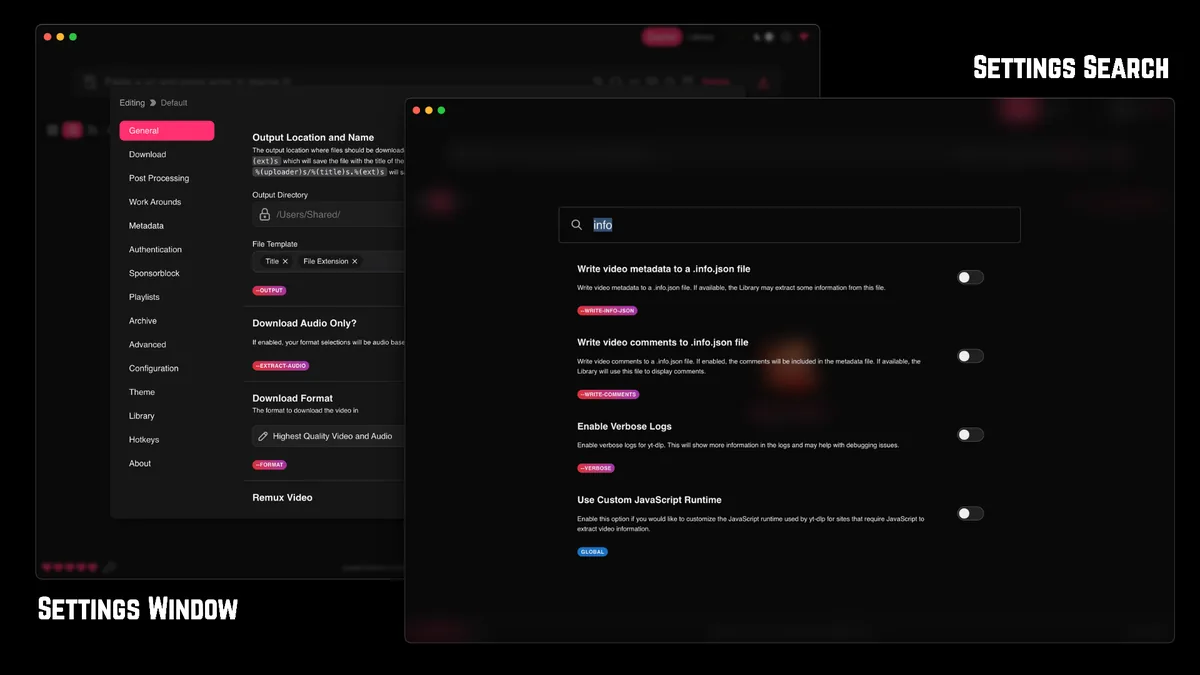
Stacher ダウンロード:実用ガイド:公式 Stacher サイトでは、インストーラー購入なしで Windows、 macOS 、 Linux ダウンロードが可能です。オプションのサポーター機能やプレミアム機能は別途提供されることもあります。この独立系サイトではアクティベーションキーは販売していません。
いいえ。 Stacher Download Wiki は独立したヘルプサイトです。ダウンロードボタンはファーストパーティ api.stacher.io エンドポイントを使用しており、公式製品サイトは stacher.ioです。
はい。サポートされている動画 URL を URL 欄に貼り付け、希望のフォーマットを選択してダウンロードを開始します。入手可能かどうかは、ソースと保存の許可によります。
はい。音声のみオプションを有効にして MP3を選択します。 FFmpeg は抽出や変換に必要になることがあります。 M4A や Opus は、場合によっては追加の損失変換なしでソース音声を保持できます。
はい。確認済みの 7.1.12 リリースには Windows x64、macOS Apple silicon、macOS Intel 向けビルドがあります。Linux では Debian amd64 パッケージを利用できます。
一般的な原因には、古い yt-dlp コンポーネント、ソースサイトの変更、認証要件、書き込み不能なフォルダ、 FFmpeg の欠落、ネットワークブロックなどがあります。まずは公開テスト URL を一つ用意し、ジョブログを確認してください。
出典がアクセスを許可している場合にのみ、そのアカウントは正当に認可され、適用される条項と法律によりダウンロードが許可されます。このサイトでは、バイパス、キー生成、アクセス回避の指示は提供していません。
普通の聴取にはあまり向いていません。 WAV ははるかに大きく、圧縮されたソースで失われた詳細を復元できません。 M4A や Opus を使って音声を保存し、幅広い互換性が重要な場合は MP3 してください。
自分の OS に合うビルドを選び、現在のリリース情報を確認して、yt-dlp を最新に保ってください。認証、後処理、一括処理の設定を変える前に、まず公開 URL 1件と簡単なプリセットで動作を確認しましょう。Stacher ダウンロードに必要な確認済みの設定をまとめています。