
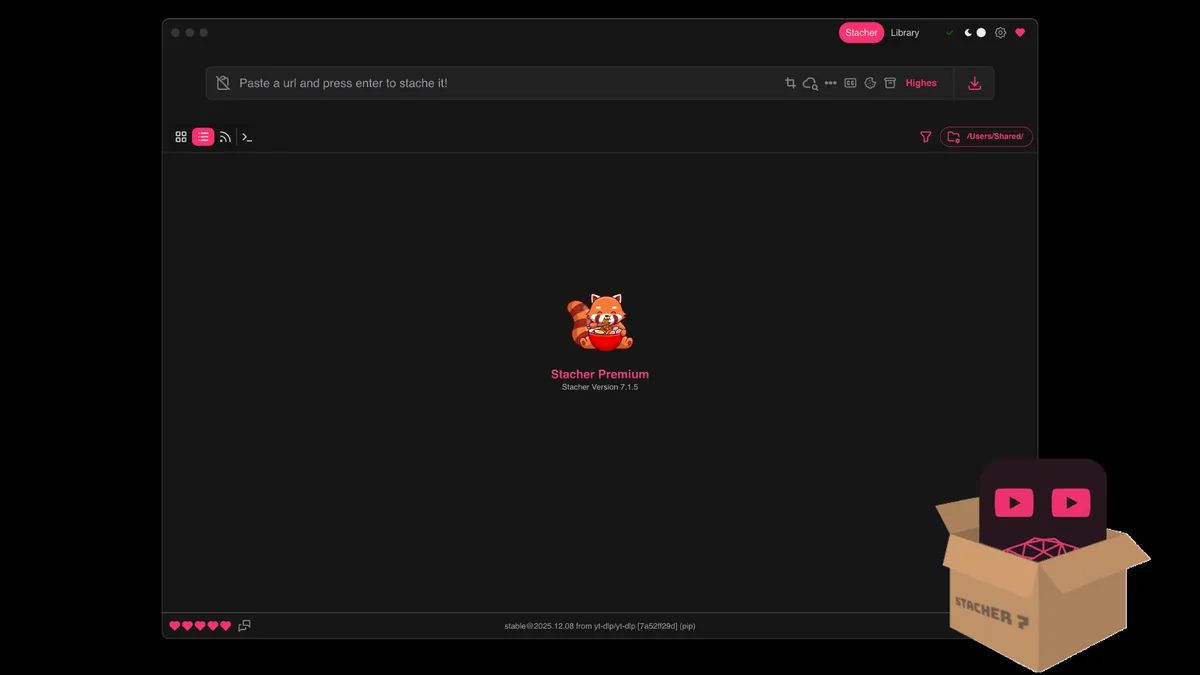
Stacher プレイリストダウンロード:Stacherプレイリストのダウンロードを準備してください
Stacher プレイリストダウンロード:実用ガイド:プレイリストはあらゆる設定ミスを増幅させます。誤った音声言語、利用可能な字幕トラック、互換性のないフォーマットは、数十回のエントリで失敗することがあります。プレイリストから1つのアイテムをコピーして、まずバッチで使う予定の正確なプリセットで完成させます。
選択した解像度と予想されるアイテム数でストレージを推定します。最高品質のダウンロードは別々の映像、音声、統合された一時ファイルが必要な場合があるため、空き容量は最終的な合計を超えるべきです。可能な限りローカルドライブに書き込み、作業後に完了したフォルダを移動してください。
- Stacherのyt-dlpコンポーネントを更新してください。
- 最終フォーマットと字幕設定で代表的なアイテムを1つテストしてください。
- プレイリスト対応の出力フォルダと命名テンプレートを選択してください。
- アーカイブと重複動作の確認。
- まずは小さなプレイリストの範囲から始めてから、リスト全体を動かしましょう。
所有しているか保存権限のあるプレイリストのアイテムだけをダウンロードしてください。プレイリストは所有条件とアクセス条件が混在する場合があります。
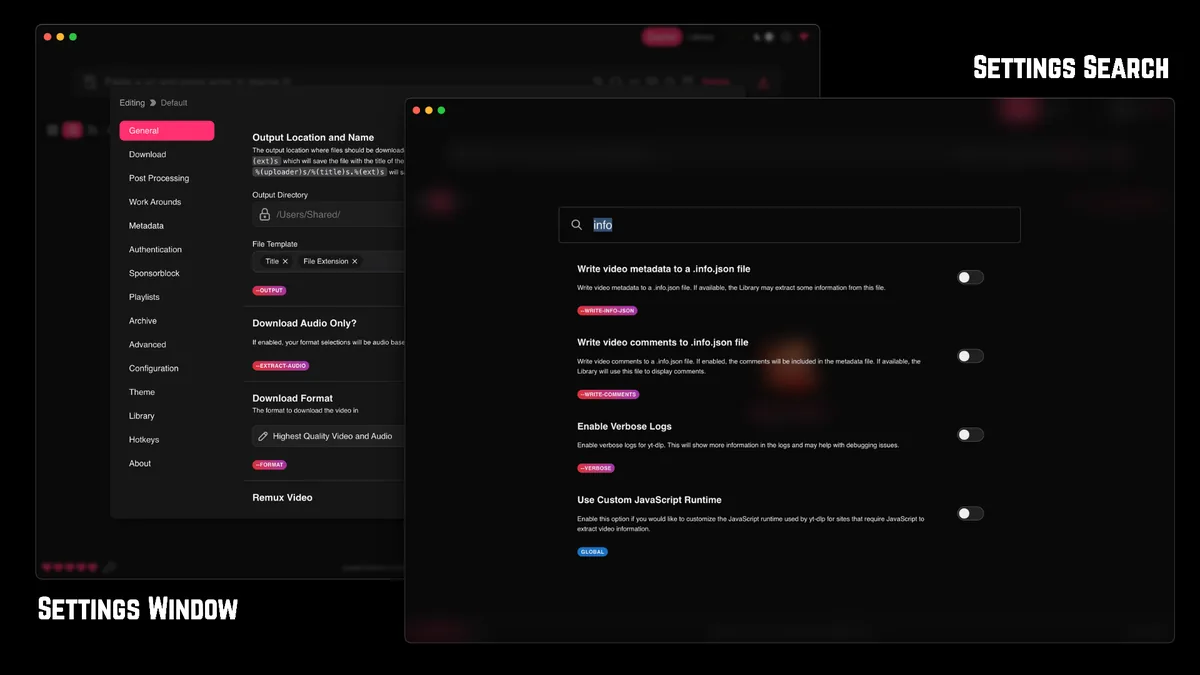
Stacher プレイリストダウンロード:実用ガイド:プレイリストファイルに名前を付けて整理します
タイトルのみのテンプレートは読みやすいですが、2つの項目がタイトルを共有すると衝突することがあります。プレイリストインデックスを追加すると順序が保たれ、メディアIDを追加すると各アイテムに安定した一意トークンが割り当てられます。非常に長いアップローダー、プレイリスト、タイトルの組み合わせはファイルシステムのパス制限を超えることがあります。
各プレイリストに専用のフォルダを持たせるかどうかを選びましょう。これは大規模なコレクションに役立ちますが、チャネルや日付フォルダと組み合わせると深いパスを作成できます。バッチを無人にする前に、OSで正確な出力をテストしてください。
| テンプレート要素 | 利点 | リスク |
|---|---|---|
| プレイリスト索引 | 意図された秩序を保持します | プレイリストが編集されるとインデックスが変わることがあります |
| タイトル | 人間が読みやすいファイル名 | タイトルが重なったり、非常に長くなったりすることもあります |
| メディアID | 安定一意性 | 単体では読みづらい |
| アップローダーまたはプレイリスト | グループ関連コンテンツ | より長い入れ子パスを作成します |
信頼できる重複検出が重要な場合は、元のメディアIDを名前やアーカイブのどこかに残しておきましょう。
スキップした項目を混乱せずにダウンロードアーカイブを活用しましょう
ダウンロードアーカイブはメディア識別子を記録し、すでに処理済みのエントリをスキップ yt-dlp できます。チャンネルや定期的に更新されるプレイリストに便利です。ディスク上のすべてのファイルの品質や完全性を検査するわけではありません。記録された識別子を信頼します。
Stacherアイテムがすでにダウンロードされていると表示されている場合は、アーカイブ設定とファイルを確認してください。アーカイブを削除または変更すると、プレイリストが再びダウンロードされることがあります。音声と映像を別々にコレクションする必要がある場合、複数のプリセットと異なるアーカイブを保持するのは意図的かもしれませんが、その選択は記録してください。
- 関連するダウンロードコレクションと一緒にアーカイブファイルを保管してください。
- 編集やリセット前にバックアップしてください。
- 出力の名前を変更してもアーカイブIDが変わるとは思わないでください。
- 明確に別々のワークフローには別々のアーカイブを使いましょう。
- 長時間の無人実行を信用する前に、スキップされたファイルがまだ存在しているか必ず確認してください。
アーカイブはメディアIDの重複を防ぎます。完全なライブラリデータベースやファイル整合性チェッカーではありません。
部分的な失敗や繰り返しのダウンロードの対応
プレイリストには削除された、非公開、地域限定、フォーマットの不整合なエントリーが含まれていることがあります。1回の失敗は、キュー全体が壊れていると仮定せずにレビューすべきです。失敗した項目 URL を記録してログを書き、アクティブな設定に従って後 Stacher エントリーが続くか確認します。
ジョブが帯域幅、ディスク、 FFmpegを競合する場合、並行性を減らします。すべてのアイテムが繰り返し再ダウンロードする場合は、アーカイブパスが永続的かつ書き込み可能であることを確認してください。もし名前変更された項目だけが再び現れた場合は、ファイル名ではなくソース識別子を比較してください。
長期ラン終了後は、予想されるプレイリスト数と、完了したファイル、スキップされたアーカイブエントリ、ログされた失敗数を比較します。単純な合計は、視覚的に満杯のフォルダが欠落したエントリーを隠すのを防ぎます。ログは、すべてのギャップが利用不可、無許可、意図的にスキップされた、または正当な再試行の準備が整うまで保存してください。
繰り返し配信されるチャンネルやプレイリストの場合は、毎回新しい設定を作成するのではなく、テスト済みのフォルダ、テンプレート、アーカイブを再利用してください。削除、並べ替え、新たに非公開のエントリが同じでも結果が変わる可能性があるため、毎回の実行前に現在のソースリストを確認してください Stacher 。
動画と音声専用の両方のコレクションが必要な場合は、明確に名前のプリセットと別々の出力フォルダを使いましょう。各ワークフローで異なる成果物を生み出すため、個別のアーカイブファイルが適切かもしれませんが、今後の実行で予期せずスキップや重複が起こらないように、ファイルを文書化しておくことが大切です。
- 失敗したアイテムを単一 URLとしてテストしてください。
- そのアイテムがまだ存在し、アクセス許可があるかを確認してください。
- プレイリスト全体の字幕と音声言語の一貫性を確認してください。
- 合併が重なると同時に使われる仕事が減ります。
- 失敗項目のログを管理し、リスト全体を盲目的にやり直すのではなく、
バッチは、最初のフル実行前に名前やアーカイブの動作をテストしている方が再開しやすいです。
Stacherプレイリストの監査と再開
Stacher プレイリストダウンロード:Stacherプレイリストのダウンロードを再開する前に、アーカイブファイル、ジョブログ、現在のネーミングテンプレートを保持してください。完了した出力ファイルを数えてください。ただし、その数が完了したメディアIDと等しいとは限りません。追加のサムネイルや字幕ファイル、一時的なストリームはフォルダ数を誤解を招くことがあり、同じタイトルの2つのエントリーが予期せず上書きや名前変更につながることがあります。
4つのグループを比較します:完了したファイル、アーカイブに記録された識別子、スキップとして報告されたエントリ、エラーのあるエントリ。説明のつかない故障は、同じプリセットで単一の URL としてテストしてください。単独で動作する場合、キュー圧、ディスク容量、または FFmpeg ジョブの重複がバッチに影響を与えている可能性があります。それでも失敗する場合は、そのアイテムのアクセス状況とフォーマットの入手可能性を確認してください。
元のアーカイブと出力フォルダから再開し、すでに記録された識別子はスキップされたままにします。出力ファイルが一つ足りないからといってアーカイブを削除しないでください。まず、ファイルが移動された、名前変更された、不完全なもの、意図的に削除されたかどうかを判断します。手動編集の前にアーカイブをバックアップし、削除したすべての識別子を正当な再試行のために記録してください。
Stacherプレイリストのダウンロードが終了した後、現在のプレイリストと最終監査を再度比較してください。プレイリストは長期走行中に変わることがあるので、チェック時間と期待範囲を記録してください。利用不可または不正なエントリは、キュー全体を繰り返し再起動するのではなく、別の例外リストに保存しましょう。
- アーカイブを変更する前にバックアップしてください。
- ファイル名だけでなくメディアIDを比較しましょう。
- 説明のつかない失敗は個別の URLとして再試してみてください。
- 最終カウントでは、スキップ、利用不可、不合格の別個エントリーがあります。
Stacherプレイリストのダウンロードは、期待されるすべての項目が完成、意図的にスキップされた、または録画されたソース条件で説明されたときに完了します。 Stacher プレイリストダウンロードについて、検証済みの設定をまとめました。
Stacher プレイリストダウンロードのよくある質問
プレイリストやチャンネル Stacher ダウンロードできますか?
Stacher プレイリストダウンロード:実用ガイド:Stacher ソースがサポートされている場合、プレイリストやチャンネルスタイルの URLを yt-dlp に渡すことができます。利用可能性と承認は依然としてすべてのエントリーに適用されます。
Stacherでリンクの一括をダウンロードするにはどうすればいいですか?
アプリケーションのバッチ入力フローやキュー入力フローを使い、まず同じプリセットを1つの URLでテストしてください。並行処理は保守的に保ち、予測可能な命名テンプレートを使いましょう。
なぜ Stacher プレイリストのアイテムを何度も再ダウンロードするのでしょうか?
アーカイブは無効化、移動、書き込み不可、またはプリセット間で異なる場合があります。ファイル名だけでなく、メディアIDやアーカイブ設定も確認してください。
プレイリストから一度に1本ずつ動画をダウンロードできますか?
はい。対応する場合は個別のアイテム URL やプレイリストの範囲を使いましょう。これはフルランの前にフォーマットや字幕をテストするのに役立ちます。
あるプレイリストのアイテムが利用できない場合はどうなりますか?
結果はアクティブなエラー処理設定に依存します。失敗した項目を記録し、別途テストして、後のキューエントリが続くか確認します。