
Stacher lädt nicht herunter: Führe diese Prüfungen vor der Neuinstallation Stacher
Praxisleitfaden für Stacher lädt nicht herunter: Eine Neuinstallation ist selten die beste erste Reaktion. Stacher kann korrekt geöffnet werden, solange seine verwaltete yt-dlp -Komponente alt ist, und yt-dlp kann aktuell sein, wenn eine einzelne Quelle URL nicht verfügbar oder zugriffsgesteuert ist. Ein kontrollierter öffentlicher Test schränkt das Problem schnell ein.
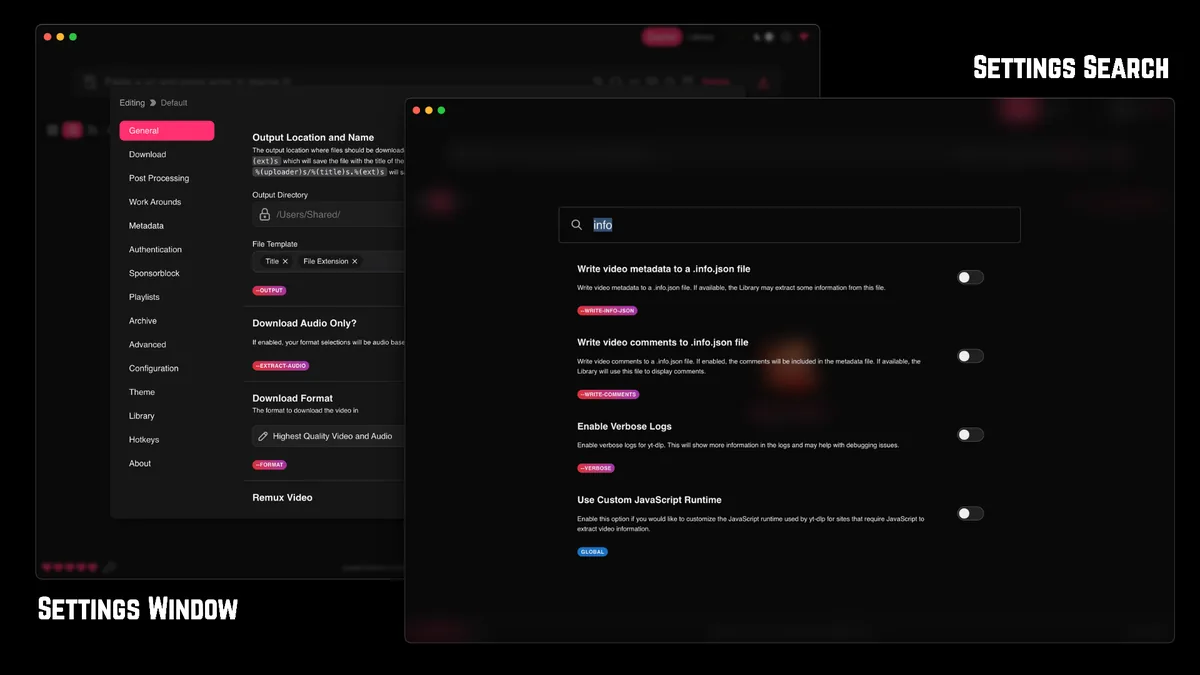
Schließe doppelte Stacher Fenster, pausiere andere große Transfers und stelle sicher, dass das Ziel-Laufwerk freien Speicherplatz hat. Verwenden Sie für den Test einen normalen lokalen Ordner. Netzwerkfreigaben, synchronisierte Ordner und geschützte Systemstandorte führen zusätzliche Berechtigungs- und Sperrvariablen ein.
- Öffne Stacher und aktualisiere die verwaltete yt-dlp -Komponente.
- Starte Stacher nach dem Update neu.
- Füge eine kurze öffentliche URL ein, die kein Konto benötigt.
- Wählen Sie ein einfaches kombiniertes Video- und Audioformat.
- Speichere in einem neuen lokalen Ordner und starte einen Job.
- Öffne das Protokoll, wenn der Job noch wartet oder meldet, dass der Download nicht gestartet werden konnte.
Füge keine Cookies, keinen Proxy, keine benutzerdefinierten Argumente und Post-Download-Skripte auf einmal hinzu. Jede zusätzliche Variable macht den ursprünglichen Fehler schwerer zu isolieren.
Praxisleitfaden für Stacher lädt nicht herunter: Finde die Phase, in der der Download fehlschlägt
Die Extraktion erfolgt zuerst. Stacher übergibt das URL an yt-dlp, das die Webseite und verfügbare Streams identifiziert. Nachrichten über nicht unterstützte URL, nicht verfügbare Videodaten, Signaturen, Spielerantworten oder Anmeldeanforderungen gehören meist zu diesem Stadium. Das Aktualisieren von yt-dlp und die Bestätigung der URL im Browser sind die ersten Kontrollen.
Der Transfer erfolgt nach der Extraktion. Fragmentfehler, Timeouts, HTTP Statuscodes, Throttling und Verbindungszurücksetzungen verweisen auf den Quellserver oder den Netzwerkpfad. Die Nachbearbeitung erfolgt zuletzt. FFmpeg Fehler, Zusammenführungsfehler, Berechtigungsfehler und fehlende Ausgabedateien treten auf, nachdem einige oder alle Mediendaten bereits eingetroffen sind.
| Logstockstufe | Typisches Symptom | Erste Reaktion |
|---|---|---|
| Extraktion | Videodaten können nicht heruntergeladen werden oder URL | Aktualisieren Sie yt-dlp und testen Sie die Seite im Browser |
| Transfer | Warten, Fragmente versuchen es erneut oder die Geschwindigkeit sinkt auf null | Testnetzwerk und ein weiteres öffentliches URL |
| Nachbearbeitung | Download ist abgeschlossen, aber die endgültige Datei fehlt | Überprüfen Sie FFmpeg, Festplattenspeicher und Ordnerberechtigungen |
| Archiv / Warteschlange | Stacher überspringt oder wiederholt einen Gegenstand | Archiv- und Playlist-Einstellungen überprüfen |
Kopiere die nützlichen Fehlerzeilen vor dem Neustart. Ein Screenshot von nur dem endgültigen roten Status lässt oft die Ursache unmittelbar darüber aus.
Behandle Quellcode, Untertitel und Authentifizierungsfehler
Wenn eine Website scheitert, während eine andere funktioniert, behandeln Sie es als ein quellenspezifisches Problem. Die Seite könnte ihren Player gewechselt, die Medien entfernt haben, sie nach Ländern eingeschränkt, eine Kontoprüfung eingeführt oder andere Formate offengelegt haben. Warte auf ein yt-dlp Update, wenn der Extractor defekt ist, anstatt Formatstrings zu erfinden.
Untertitel sind separate Ressourcen. Hochgeladene Untertitel, übersetzte Titel und automatisch generierte Untertitel können unter unterschiedlichen Sprachcodes erscheinen. Eine Anfrage kann fehlschlagen, weil der gewählte Track nicht existiert, selbst wenn das Video normal heruntergeladen wird. Listen Sie die verfügbaren Untertitelspuren auf oder überprüfen Sie, bevor Sie einen Code erzwingen.
Authentifizierung sollte nur für ein Konto verwendet werden, das legitimen Zugriff hat und bei dem das Speichern der Inhalte erlaubt ist. Cookies laufen ab, können den Kontozugang offenlegen und Sicherheitsprüfungen auslösen. Laden Sie keine zufälligen Cookie-Dateien herunter und verwenden Sie keine von Fremden bereitgestellten Kontodaten.
- Überprüfen Sie, ob die Quelle noch spielbar ist und in Ihrer Region verfügbar ist.
- Versuche es ohne Untertitel, um Medien- und Bildunterschriftenfehler zu trennen.
- Entferne eine erzwungene Audiosprache, wenn die Quelle sie nicht bereitstellt.
- Verwenden Sie eine legitime Authentifizierung nur, wenn die Quelle und Ihre Rechte dies erfordern.
- Nutzen Sie die offizielle Offline-Funktion der Plattform, wenn Exportieren nicht erlaubt ist.
Diese Seite bietet keine Anleitungen zur Umgehung von privaten Videovideos, nur für Mitglieder, Altersprüfungen oder kostenpflichtige Inhalte.
Beheben Sie FFmpeg und Probleme mit den Ausgabeordnern
Ein Stacher Auftrag kann den Netzwerkdownload abschließen und trotzdem nicht die erwartete MP4 oder MP3erstellen. Überprüfe, ob es im Ausgabeordner separate Video- und Audiodateien gibt. Wenn ja, ist die Zusammenführungs- oder Extraktionsphase wahrscheinlich das Problem. Bestätigen Sie FFmpeg über den unterstützten Stacher Flow installiert wurde, und entfernen Sie benutzerdefinierte Nachbearbeitungsskripte für einen Test.
Sicherheitssoftware kann neue ausführbare Dateien und große Mediendateien vorübergehend scannen oder sperren. Deaktivieren Sie den Schutz nicht global. Überprüfen Sie die offizielle Downloadquelle, lassen Sie die jeweilige vertrauenswürdige Anwendung gegebenenfalls die normalen Betriebssystemsteuerungen durchlaufen und versuchen Sie es erneut in einem neuen Benutzerordner.
- Halten Sie die doppelte erwartete Enddateigröße für separate Streams und temporäre Ausgaben verfügbar.
- Vermeiden Sie Dateinamen oder Ordnerpfade, die extrem lang sind.
- Schließen Sie Mediaplayer oder Editoren, die möglicherweise die Zieldatei geöffnet haben.
- Setzen Sie das Preset zurück, wenn eine versehentliche Formatbearbeitung wiederholt Fehler verursacht.
- Deaktiviere Post-Download-Skripte, bis eine normale Zusammenführung erfolgreich ist.
Wenn nach einem sauberen öffentlichen Test jede Quelle fehlschlägt, erfassen Sie die Stacher Version, yt-dlp Version, Betriebssystem und relevante Loglines, bevor Sie Unterstützung suchen.
Dokumentiere einen Test Stacher nicht herunterladen
Stacher lädt nicht herunter: Ein nützlicher Diagnosedatensatz verwandelt Stacher Nicht-Herunterladen eines vagen Symptoms in einen reproduzierbaren Fall. Schreiben Sie die Stacher Version, yt-dlp Version, Betriebssystem, Testzeit, Quell-Hostname und ausgewählte Voreinstellung auf. Veröffentlichen Sie kein privates URL, kein Konto-Cookie, keinen vollständigen lokalen Benutzernamen oder eine signierte Medienadresse aus dem ausführlichen Log.
Führe denselben kurzen öffentlichen URL zweimal aus: zuerst mit dem bekannten Kompatibilitäts-Preset und dann, nur wenn nötig, mit dem fehlerhaften Preset. Lass Netzwerk, Ordner und Anwendungsversion unverändert. Wenn das einfache Preset funktioniert, vergleichen Sie die angeforderten Codec-, Untertitel-, Audio-Sprache und Nachbearbeitungsschritte. Wenn beide bei der Extraktion scheitern, konzentriere dich stattdessen auf yt-dlp und Quellenverfügbarkeit.
Wenn Stacher während der Übertragung nicht herunterlädt, notiere die letzte HTTP - oder Fragment-Nachricht und ob eine andere unterstützte Quelle funktioniert. Wenn der Fehler nach 100 Prozent auftritt, werden FFmpeg Ausgaben, temporäre Dateinamen und verfügbarer Speicherplatz aufgenommen. Diese Details bestimmen, ob Support den Extractor, den Netzwerkpfad oder die lokale Verarbeitungsphase untersuchen sollte.
Stelle die geänderten Einstellungen nach dem Test wieder her. Ein kopiertes benutzerdefiniertes Argument kann aktiv bleiben und später nicht zusammenhängende Aufgaben beeinflussen. Halte einen Screenshot der relevanten Einstellungen und einen kurzen Textauszug aus dem Protokoll, damit der Fall nach einem Update verglichen werden kann, ohne dass die Zugangsdaten offengelegt werden.
- Fügen Sie exakte Versionen und die letzte sinnvolle Fehlerzeile hinzu.
- Geben Sie an, ob Stacher vor dem Ausfall Daten heruntergeladen hat und ob eine gewöhnliche Öffentlichkeit erfolgreich abgeschlossen URL .
- Unterscheide das Nicht-Herunterladen von dem erfolgreichen Herunterladen, aber das Scheitern der endgültigen Ausgabe.
- Entferne Cookies, Token und persönliche Pfade, bevor du ein Protokoll teilst.
Ein Bericht über kontrollierte Stacher nicht herunterladen zeigt genau an, wann das Herunterladen gestoppt wurde, und ist umsetzbarer als eine wiederholte Neuinstallation oder das Teilen nur der Endstatusmeldung. Dieser Abschnitt zu Stacher lädt nicht herunter fasst eine geprüfte Konfiguration zusammen.
Häufige Fragen zu Stacher lädt nicht herunter
Warum steckt Stacher beim Warten fest?
Praxisleitfaden für Stacher lädt nicht herunter: Der Job kann in eine Warteschlange gesetzt werden, die Extraktion erneut versuchen, auf eine Quellantwort warten oder vor der Übertragung blockiert werden. Aktualisiere yt-dlp, führe einen Job aus und inspiziere das Protokoll für den zuletzt abgeschlossenen Schritt.
Was bedeutet Download, wenn man nicht starten kann?
Es ist ein allgemeines Ergebnis. Das detaillierte Protokoll kann eine ungültige URL, Quellcodeänderung, Zugriffsbedarf, Ordnerproblem oder Netzwerkausfall anzeigen. Verwenden Sie die detaillierte Zeile und nicht nur die Zusammenfassung.
Warum lädst Stacher immer wieder denselben Artikel erneut herunter?
Überprüfen Sie die Playlist und die Archivierungseinstellungen. Eine fehlende oder geänderte Archivdatei, eine andere Medienkennung oder eine umbenannte Ausgabe signalisiert yt-dlp nicht immer, dass der Inhalt bereits gespeichert wurde.
Warum fehlen Untertitel?
Die angeforderte Sprache oder Untertitelart existiert möglicherweise nicht. Hochgeladene und automatische Untertitel können unterschiedliche Spurcodes verwenden. Überprüfen Sie verfügbare Untertitel und Download-Testmedien separat.
Sollte ich Stacherneu installieren?
Erst nach dem Update scheitern die Prüfungen von public-URL, Ausgabeordner und Protokoll. Eine Neuinstallation behebt keinen Quellcode-Extractor, der ein yt-dlp Update benötigt.