
MP3 mit Stacher herunterladen: Aktiviere den reinen Audiomodus und FFmpeg
Praxisleitfaden für MP3 mit Stacher herunterladen: Stacher verlässt sich auf yt-dlp , um das Quellaudio zu identifizieren, und verwendet häufig FFmpeg , um es zu extrahieren oder zu konvertieren. Bevor Sie das Format ändern, bestätigen Sie, dass Stacherverwaltete yt-dlp -Komponente aktuell ist und FFmpeg verfügbar ist. Ohne FFmpegkann der ursprüngliche Audiostream heruntergeladen werden, aber MP3 Extraktion oder Metadatenverarbeitung kann danach fehlschlagen.
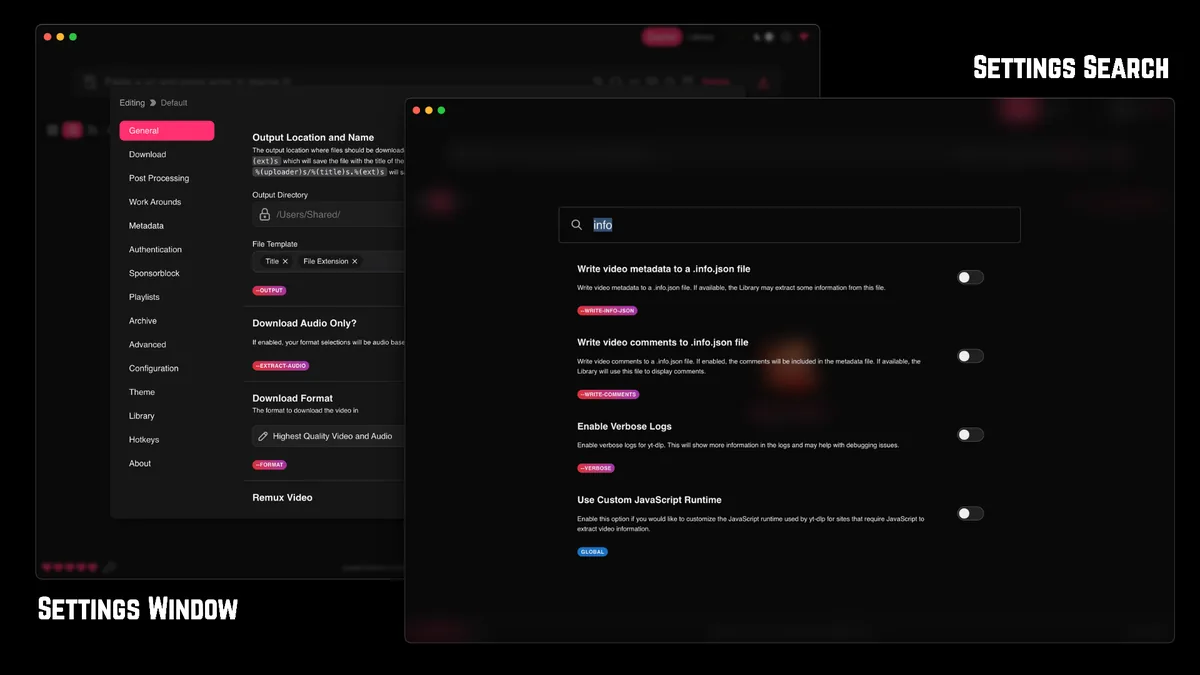
Verwenden Sie die Einstellungssuche, um Download Only-Audio oder die entsprechende Audio-Extraktionssteuerung zu finden. Aktiviere es für das aktive Preset und wähle dann MP3 als Ausgabeformat aus. Behalte die Standard-Namensvorlage für den ersten Test, damit ein komplizierter Pfad die fertige Datei nicht verbirgt.
- Öffne die Einstellungen und suche nach Audio oder extrahiere Audio.
- Aktiviere Download Only-Audio für das Preset, das du verwenden wirst.
- Wählen Sie MP3 als Konvertierungsformat und wählen Sie eine sinnvolle Qualitätseinstellung.
- Bestätige den Ausgabeordner und stelle sicher, dass FFmpeg installiert ist.
- Füge eine autorisierte Quelle URL ein und starte die Arbeit.
MP3 Konvertierung kann keine Qualität hinzufügen, die der Quelle fehlt. Eine sehr hohe Bitrate erhöht die Dateigröße meist, wenn der Originalstream bereits komprimiert ist.
Praxisleitfaden für MP3 mit Stacher herunterladen: MP3 vs. M4A vs. Opus vs. WAV in Stacher
MP3 ist die sicherste Wahl für alte Autoradios, einfache Musikplayer, Präsentationssoftware und Arbeitsabläufe, die diese Erweiterung erwarten. Ihr Vorteil ist die Kompatibilität, nicht die überlegene Qualität. Wenn die Quelle AAC Audio in M4Aliefert, kann das Behalten dieses Streams eine weitere verlustbehaftete Codierung vermeiden. Opus ist effizient und liefert oft gute Qualität in kleinerer Größe, aber einige ältere Hardware erkennt sie nicht.
WAV ist unkomprimiert und viel größer. Die Umwandlung eines komprimierten Webstroms in WAV stellt entfernte Frequenzen oder Details nicht wieder her; es erweitert nur das dekodierte Audio zu einem größeren Container. WAV kann weiterhin als Zwischendatei für einen Editor nützlich sein, der PCM benötigt, ist aber für gewöhnliche Stacher -Downloads meist eine schlechte Wahl im Archiv.
| Format | Am besten für | Wichtige Einschränkung |
|---|---|---|
| MP3 | Maximale Geräte- und Softwarekompatibilität | Erfordert in der Regel verlustbehaftende Umwandlung |
| M4A / AAC | Gemeinsame Quelle Audio behalten ohne Neukodierung | Nicht jede Quelle liefert sie |
| Opus | Effiziente Qualität und kleinere Dateien | Ältere Spieler unterstützen es möglicherweise nicht |
| WAV | PCM-Bearbeitungsworkflow | Sehr groß und kann die Quellqualität nicht wiederherstellen |
Zum Hören solltest du den Quellstrom möglichst bewahren. Konvertiere nur, wenn das Zielgerät oder die Bearbeitungssoftware ein anderes Format benötigt.
Wählen Sie MP3 Qualität, ohne Platz zu verschwenden,
Eine MP3 Qualitätseinstellung steuert die neue Kodierung, nicht den ursprünglichen Stream. Die Wahl von 320 kbps verwandelt eine Quelle mit niedrigerer Bitrate nicht in Studio-Qualität. Es kann zusätzlichen Konvertierungsverlust im Vergleich zu einer sehr niedrigen Einstellung reduzieren, aber es erzeugt auch eine größere Datei. Für gesprochenes Material reicht oft eine moderate Bitrate aus; Musik kann von einer höheren Einstellung profitieren, wenn MP3 erforderlich ist.
Vermeiden Sie wiederholte Umstellungen. Das Herunterladen von Opus, das Umwandeln in MP3, das Bearbeiten der MP3 und das Exportieren eines anderen MP3 Verluste aufsetzen. Wenn Bearbeitung erforderlich ist, behalte den Originaldownload und exportiere am Ende einmal. Fügen Sie Metadaten und Thumbnail-Einbettungen erst ein, nachdem eine einfache Audio-Extraktion erfolgreich ist.
- Bewahre die Original-Audiodatei auf, bis das konvertierte Ergebnis bestätigt ist.
- Verwende eine moderate Bitrate für Sprache und eine höhere Einstellung für Musik, nur wenn es nötig ist.
- Verwenden Sie WAV nicht nur, weil die Zahl größer oder verlustfrei erscheint.
- Überprüfen Sie, ob die endgültige Datei geöffnet wird, die erwartete Dauer hat und den korrekten Track enthält.
Die kleinste praktische Audiooption hängt vom Codec, der Dauer und der Quelle ab. Opus ist oft effizienter als MP3, aber die Kompatibilität sollte die endgültige Entscheidung bestimmen.
Beheben Sie Stacher MP3 Downloads, die fehlschlagen oder vorzeitig stoppen.
Wenn Stacher Medien herunterlädt, aber keine MP3 erscheint, überprüfen Sie den Nachbearbeitungsbereich des Protokolls. Eine fehlende FFmpeg ausführbare Datei, ein ungültiger Ausgabepfad, eine gesperrte Zieldatei oder ein nicht unterstütztes benutzerdefiniertes Argument kann nach Abschluss der Netzwerkübertragung fehlschlagen. Versuchen Sie vor der Neuinstallation der Anwendung ein unverändertes reines Audio-Preset und eine kurze öffentliche Testquelle.
Wenn ein Opus -Ergebnis nur die ersten zehn Minuten oder eine unerwartete Dauer enthält, überprüfen Sie die Quelllaufzeit, verfügbares Format, Festplattenspeicher und Log. Ein Playlist-Eintrag, ein Vorschaustream oder ein unterbrochener Fragment kann wie eine vollständige Aufgabe aussehen, wenn nur ein Teil der Quellquelle verfügbar war. Testen Sie erneut mit einem anderen autorisierten URL, um ein quellenspezifisches Problem von einem globalen Konfigurationsproblem zu unterscheiden.
Wenn Sie nur MP3 möchten, testen Sie zuerst ein einfaches Audio-only-Preset mit einer autorisierten URL. Wird das Medium geladen, aber keine MP3-Datei erzeugt, prüfen Sie FFmpeg, die Schreibrechte des Ausgabeordners und das Post-Processing-Protokoll.
- Aktualisieren Sie yt-dlp und bestätigen, FFmpeg erkannt wurde.
- Entferne benutzerdefinierte Nachbearbeitungsargumente für einen Test.
- Verwenden Sie einen einfachen Ausgabeordner und Dateinamen.
- Überprüfen Sie verfügbaren Speicherplatz und temporäre Dateien.
- Vergleichen Sie die Originaldauer mit der endgültigen Audio-Dauer.
Verwenden Sie keine Cookies oder Kontoauthentifizierung als generische Lösung. Sie sind nur relevant, wenn du legitimen Zugriff hast und die Quelle tatsächlich eine authentifizierte Sitzung erfordert.
Wie man MP3 mit Stacher herunterlädt und die Datei überprüft
MP3 mit Stacher herunterladen: Wenn Sie MP3 mit Stacherherunterladen, überprüfen Sie mehr als nur die Erweiterung. Öffne die Datei im Player That Matter, prüfe die volle Dauer und höre am Anfang, in der Mitte und am Ende an. Bestätigen Sie, dass die korrekte Quellspur ausgewählt wurde und dass Sprache oder Musik nicht dort endet, wo ein unterbrochener Fragment oder eine Vorschau endet.
Überprüfen Sie das Job-Log, um die Quellenextraktion von MP3 Konvertierung zu trennen. Die Quelle kann zuerst M4A, WebM oder Opus liefern; FFmpeg erstellt dann die MP3 während der Nachbearbeitung. Wenn die Übertragung erfolgreich ist, die Konvertierung jedoch fehlschlägt, bewahre die ursprüngliche Audiodatei. Beheben Sie FFmpeg Erkennung, den Ausgabepfad oder die Konvertierungseinstellung, anstatt dieselben Medien immer wieder herunterzuladen.
Verwenden Sie konsistente Dateinamen, bevor Sie eine Playlist bearbeiten. Fügen Sie eine stabile Medien-ID hinzu, wenn doppelte Titel möglich sind, und vermeiden Sie tief verschachtelte Ordner, die die Pfadgrenzen des Betriebssystems überschreiten können. Teste Thumbnail-Einbettung und Metadaten auf einer Kopie, weil manche Spieler Cover-Art, Künstlerfelder und Kapiteldaten unterschiedlich interpretieren.
Beim Archivhören vergleichen Sie die gelieferte M4A oder Opus Datei mit den MP3 Anforderungen Ihrer Geräte. Behalte den ursprünglich komprimierten Stream, wenn ihn alles unterstützt. Laden Sie MP3 nur herunter, wenn die größere Kompatibilität ein echtes Wiedergabe- oder Übergabeproblem löst; Eine größere MP3 Bitrate kann keine fehlenden Informationen aus der Quelle wiederherstellen.
- Vergleiche Quelle und Enddauer, bevor du den Originalstream löschst.
- Behalte ein einfaches, reines Audio-Preset ohne Metadaten oder Cover-Art-Schritte.
- Nutze MP3 zur Kompatibilität und beziehe den Audio, wenn möglich, zur Erhaltung.
- Teste die fertige Datei auf dem ältesten Gerät im vorgesehenen Workflow.
Die zuverlässige Methode, MP3 mit Stacher herunterzuladen, besteht darin, Extraktion, Konvertierung und Wiedergabe als drei separate Prüfungen zu validieren. Dieser Abschnitt zu MP3 mit Stacher herunterladen fasst eine geprüfte Konfiguration zusammen.
Häufige Fragen zu MP3 mit Stacher herunterladen
Kann Stacher nur MP3herunterladen?
Praxisleitfaden für MP3 mit Stacher herunterladen: Ja. Aktiviere die reine Audio-Extraktion und wähle MP3 als Ausgabeformat aus. FFmpeg ist normalerweise erforderlich, um die MP3zu erzeugen.
Welches ist das beste reine Audioformat in Stacher?
Nutze M4A oder Opus , wenn du das Quellaudio ohne Konvertierung behalten kannst. Nutze MP3 , wenn breite Kompatibilität Priorität hat. Die beste Wahl hängt vom gelieferten Stream und deinem Spieler ab.
Lohnt es sich, WAV aus einem Online-Video herunterzuladen?
Meistens nicht. WAV ist viel größer und kann Details nicht wiederherstellen, die von der komprimierten Quelle entfernt wurden. Es ist besonders nützlich, wenn ein PCM-Bearbeitungsworkflow es erfordert.
Warum haben Stacher WebM oder M4A statt MP3heruntergeladen?
Das kann passieren, wenn das Preset den ursprünglichen Stream behält, anstatt MP3 Extraktion auszuführen. Bestätigen Sie die reine Audio-Konvertierung und FFmpeg Einstellungen.
Kann ich Cover-Artwork und Metadaten hinzufügen?
Stacher und yt-dlp können Metadaten und thumbnail-bezogene Nachbearbeitung unterstützen, aber ein einfacher Audio-Download funktioniert zuerst. Quellmetadaten und Bildverfügbarkeit variieren.
Wie lade ich mit Stacher MP3 ohne Video herunter?
Aktivieren Sie Download Audio Only, wählen Sie MP3 als Post-Processing-Format, prüfen Sie FFmpeg und testen Sie eine autorisierte URL. Bewahren Sie das Originalaudio auf, bis Dauer und Titel der Konvertierung stimmen.
Warum kann ich mit Stacher kein MP3-Audio herunterladen?
Die Übertragung kann abgeschlossen sein, bevor die MP3-Konvertierung beginnt. Prüfen Sie FFmpeg, die Ordnerrechte, den freien Speicher und das Post-Processing-Protokoll; testen Sie danach ein einfaches Audio-only-Preset.