
baixar MP3 com Stacher: Ative o modo apenas áudio e FFmpeg
guia prático para baixar MP3 com Stacher: Stacher depende de yt-dlp para identificar o áudio de origem e comumente usa FFmpeg para extrair ou converter. Antes de mudar o formato, confirme se o componente de yt-dlp gerenciado de Stacherestá atual e que FFmpeg está disponível. Sem FFmpeg, o fluxo de áudio original pode ser baixado, mas MP3 extração ou processamento de metadados pode falhar depois.
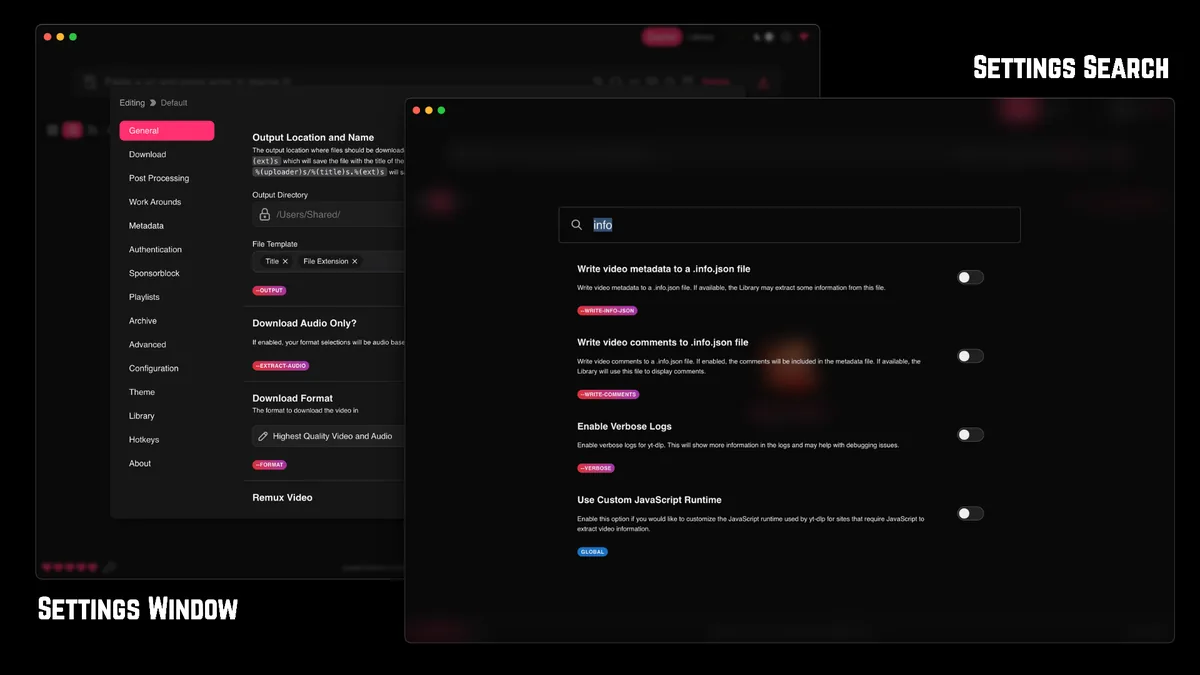
Use a busca Configurações para localizar Download Audio Only ou o controle equivalente de extração de áudio. Ative para o pré-ajuste ativo e selecione MP3 como formato de saída. Mantenha o modelo padrão de nomeação para o primeiro teste para que um caminho complicado não esconda o arquivo finalizado.
- Abra as Configurações e procure por áudio ou extraia áudio.
- Ative Baixar Áudio Apenas para o preset que você vai usar.
- Selecione MP3 como formato de conversão e escolha uma configuração de qualidade sensata.
- Confirme a pasta de saída e certifique-se de que FFmpeg está instalada.
- Coloque uma fonte legal URL e comece o trabalho.
MP3 conversão não pode adicionar qualidade que está ausente na fonte. Uma taxa de bits muito alta aumenta principalmente o tamanho do arquivo quando o fluxo original já está comprimido.
guia prático para baixar MP3 com Stacher: MP3 vs M4A vs Opus vs WAV em Stacher
MP3 é a escolha mais segura para aparelhos de som de carros antigos, tocadores de música básicos, softwares de apresentação e fluxos de trabalho que esperam a extensão. Sua vantagem é a compatibilidade, não a qualidade superior. Quando a fonte fornece AAC áudio dentro de M4A, manter esse fluxo pode evitar outra codificação com perda. Opus é eficiente e frequentemente entrega boa qualidade em tamanho menor, mas alguns equipamentos mais antigos não a reconhecem.
WAV é não comprimido e muito maior. Converter um fluxo web comprimido para WAV não restaura frequências ou detalhes removidos; ele apenas expande o áudio decodificado para um container maior. WAV ainda pode ser útil como um arquivo intermediário para um editor que exige PCM, mas geralmente é uma escolha ruim de arquivo para downloads Stacher comuns.
| Formato | Melhor para | Limitação importante |
|---|---|---|
| MP3 | Compatibilidade máxima de dispositivos e software | Geralmente requer conversão com perdas |
| M4A / AAC | Mantendo o áudio de fonte comum sem recodificação | Nem toda fonte fornece isso |
| Opus | Qualidade eficiente e arquivos menores | Jogadores mais antigos podem não suportar |
| WAV | Fluxo de trabalho de edição PCM | Muito grande e não consegue restaurar a qualidade da fonte |
Para ouvir, preserve o fluxo de origem sempre que possível. Converta apenas quando o dispositivo de destino ou software de edição precisar de outro formato.
Escolha MP3 qualidade sem desperdiçar espaço
Uma configuração de qualidade MP3 controla a nova codificação, não o fluxo original. Escolher 320 kbps não transforma uma fonte de bitrate mais baixa em áudio de qualidade de estúdio. Pode reduzir a perda adicional de conversão em comparação com uma configuração muito baixa, mas também cria um arquivo maior. Para material falado, uma taxa de bits moderada costuma ser suficiente; A música pode se beneficiar de uma configuração mais alta quando MP3 for necessário.
Evite conversões repetidas. Baixar Opus, converter para MP3, editar o MP3 e exportar outro MP3 acumula a perda. Se for necessário editar, mantenha o download original e exporte uma vez no final. Adicionar metadados e embedding de miniaturas somente após uma extração de áudio simples ter sucesso.
- Guarde o arquivo de áudio original até que o resultado convertido seja verificado.
- Use uma taxa de bits moderada para fala e uma configuração mais alta apenas para música quando necessário.
- Não use WAV apenas porque o número parece maior ou sem perdas.
- Verifique se o arquivo final abre, tem a duração esperada e contém a faixa correta.
A menor opção prática de áudio depende do codec, duração e fonte. Opus costuma ser mais eficiente que MP3, mas a compatibilidade deve decidir a escolha final.
Corrija Stacher MP3 downloads que falham ou param cedo
Se Stacher baixar mídia, mas nenhuma MP3 aparecer, inspecione a seção de pós-processamento do log. Um FFmpeg executável ausente, caminho de saída inválido, arquivo de destino travado ou argumento personalizado não suportado pode falhar após a transferência de rede já ter sido concluída. Tente um preset apenas de áudio não modificado e uma breve fonte-fonte pública de teste antes de reinstalar o aplicativo.
Se um resultado Opus contiver apenas os primeiros dez minutos ou outra duração inesperada, verifique a duração da fonte, formato disponível, espaço em disco e log. Uma entrada de playlist, um stream de pré-visualização ou um fragmento interrompido pode parecer um trabalho completo quando apenas parte da fonte estava disponível. Reteste com outro URL autorizado para distinguir um problema específico da fonte de um problema de configuração global.
Quando você quer apenas MP3, teste primeiro um preset simples de áudio com uma URL autorizada. Se a mídia baixar, mas nenhum MP3 aparecer, verifique o caminho do FFmpeg, as permissões da pasta e o log de pós-processamento.
- Atualize yt-dlp e confirme FFmpeg foi detectado.
- Remova argumentos personalizados de pós-processamento para um teste.
- Use uma pasta de saída simples e um nome de arquivo.
- Verifique o espaço disponível em disco e arquivos temporários.
- Compare a duração da fonte com a duração final do áudio.
Não use cookies ou autenticação de conta como solução genérica. Eles só são relevantes quando você tem acesso legítimo e a fonte realmente exige uma sessão autenticada.
Como baixar MP3 com Stacher e verificar o arquivo
baixar MP3 com Stacher: Quando você baixar MP3 com Stacher, verifique mais do que a extensão. Abra o arquivo no player que importa, verifique a duração completa e ouça no começo, meio e fim. Confirme que a faixa de origem correta foi selecionada e que a fala ou a música não param onde um fragmento ou prévia interrompido terminou.
Revise o log de trabalho para separar a extração de fonte da MP3 conversão. A fonte pode entregar M4A, WebM ou Opus primeiro; FFmpeg então cria o MP3 durante o pós-processamento. Se a transferência for bem-sucedida mas a conversão falhar, preserve o arquivo de áudio original. Corrija FFmpeg detecção, o caminho de saída ou a configuração de conversão em vez de baixar a mesma mídia repetidamente.
Use nomes de arquivos consistentes antes de processar uma playlist. Inclua um ID de mídia estável quando títulos duplicados forem possíveis e evite pastas profundamente aninhadas que possam exceder os limites do caminho do sistema operacional. Teste a incorporação de miniaturas e os metadados em uma cópia porque alguns jogadores interpretam a arte da capa, campos de artista e dados de capítulos de forma diferente.
Para escuta arquivística, compare o arquivo M4A ou Opus entregue com o MP3 requisito dos seus dispositivos. Mantenha o stream comprimido original quando tudo for suportado. Baixe MP3 apenas quando sua compatibilidade mais ampla resolver um problema real de reprodução ou transferência; uma taxa de bits MP3 maior não pode recuperar informações ausentes da fonte.
- Compare a duração da fonte e da final antes de deletar a transmissão original.
- Mantenha um preset simples, apenas áudio, sem metadados ou etapas de capa.
- Use MP3 para compatibilidade e áudio de origem para preservação sempre que possível.
- Teste o arquivo finalizado no dispositivo mais antigo do fluxo de trabalho pretendido.
A maneira confiável de baixar MP3 com Stacher é validar extração, conversão e reprodução como três verificações separadas. Esta seção sobre baixar MP3 com Stacher resume uma configuração verificada.
Perguntas frequentes sobre baixar MP3 com Stacher
Stacher só dá para baixar MP3?
guia prático para baixar MP3 com Stacher: Sim. Ative a extração apenas de áudio e escolha MP3 como formato de saída. FFmpeg normalmente é necessário para criar o MP3.
Qual é o melhor formato somente de áudio em Stacher?
Use M4A ou Opus quando puder manter o áudio de origem sem conversão. Use MP3 quando a compatibilidade ampla for prioridade. A melhor escolha depende da transmissão entregue e do seu jogador.
Vale a pena baixar WAV de um vídeo online?
Geralmente não. WAV é muito maior e não pode restaurar detalhes removidos pela fonte comprimida. É útil principalmente quando um fluxo de trabalho de edição PCM o exige.
Por que Stacher baixou WebM ou M4A em vez de MP3?
Isso pode acontecer quando o preset mantém o fluxo original em vez de rodar MP3 extração. Confirme a conversão apenas de áudio e as configurações de FFmpeg.
Posso adicionar arte de capa e metadados?
Stacher e yt-dlp podem suportar pós-processamento de metadados e miniaturas, mas primeiro faça um download de áudio simples funcionar. Os metadados de origem e a disponibilidade de imagens variam.
Como baixar MP3 com Stacher sem vídeo?
Ative o modo somente áudio, escolha MP3 como formato de pós-processamento, confirme o FFmpeg e teste uma URL autorizada. Mantenha o áudio original até verificar a duração e a faixa convertida.
Por que não consigo baixar áudio MP3 pelo Stacher?
A transferência pode terminar antes da conversão. Confira a instalação do FFmpeg, as permissões da pasta de saída, o espaço livre e o log de pós-processamento; depois tente um preset simples de áudio.